
哪吒监控( Nezha Monitoring )是一款开源、轻量且高颜值的自托管服务器监控系统,它采用 “ Dashboard + Agent ” 的分离架构,能够实时集中展示 CPU、内存、磁盘、网络流量等核心指标以及网站可用性状态,专为个人开发者及中小团队设计。本文将详细介绍如何利用 Docker 在局域网内部署哪吒监控并结合路由侠实现外网访问局域网内部署的哪吒监控。
第一步,本地部署安装哪吒监控
1,本教程操作环境为 Linux Ubuntu 系统,哪吒监控依赖 Docker 运行,我们需要先确保你的系统上已经安装了 Docker 。如果尚未安装,可以参考文档进行安装,点此查看。
2,安装 Docker Compose 。
sudo curl -L "https://github.com/docker/compose/releases/download/$(curl -s https://api.github.com/repos/docker/compose/releases/latest | grep -Po '"tag_name": "\K.*\d')" /usr/local/bin/docker-compose
3,使用官方提供的一键脚本进行安装部署哪吒监控面板。
curl -L https://gitee.com/naibahq/scripts/raw/main/install.sh -o nezha.sh && chmod +x nezha.sh && sudo CN=true ./nezha.sh
运行脚本后,根据交互式提示进行操作:
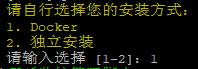
选择 1. Docker 安装方式
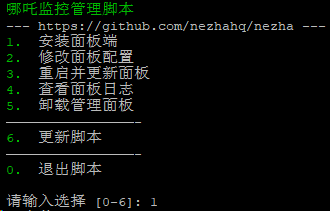
选择 1. 安装面板端
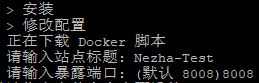
输入站点标题,如 Nezha-Test ,暴露端口输入哪吒面板的默认 Web 访问端口 8008 。
连接地址填写文章后半部分由路由侠生成的公网访问地址,选择不通过 TLS 连接 Agent ,语言选择 1. 中文(简体),等待脚本自动拉取镜像并启动容器。
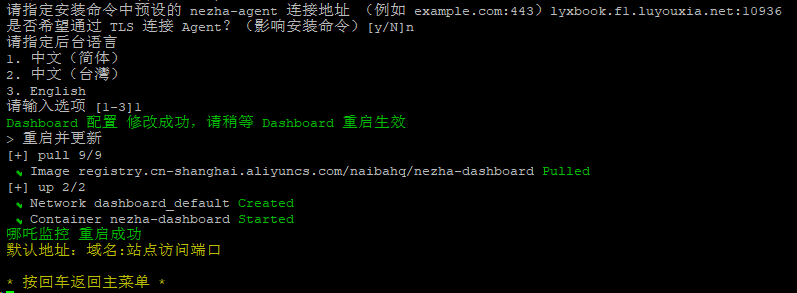
4,当提示安装成功后,打开浏览器访问地址 http://你的服务器 IP:8008 ,就能看到你部署的哪吒监控界面了。
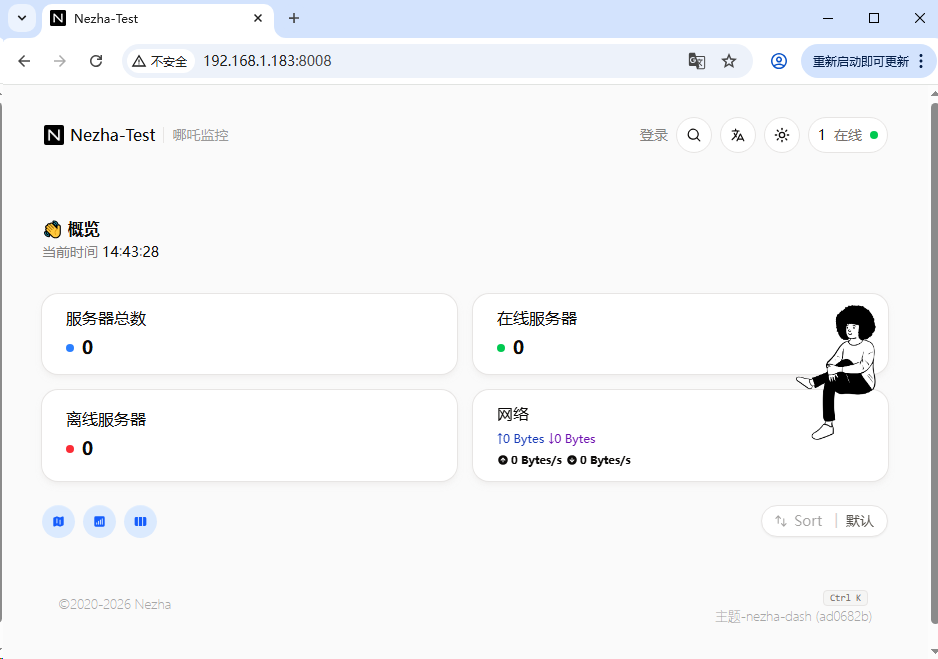
第二步,外网访问本地哪吒监控
安装路由侠内网穿透。
1,当前未提供网页管理,需要先在任意一台 Windows 机器安装路由侠 Windows 版本,用作跨机器管理。点此下载
2,在路由侠客户端主界面,进入“ 设备管理 ”,点击右下角的“ 添加设备 ”,此时可查看到对应的安装码,此安装码用于将设备添加到对应账号下,可选中后复制。
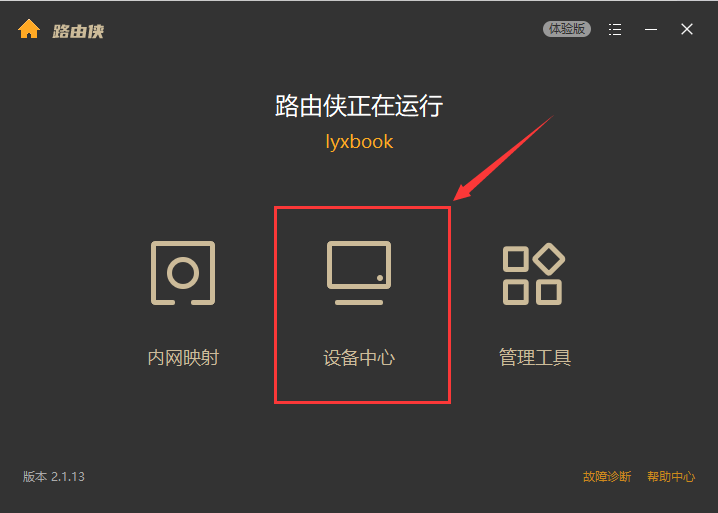
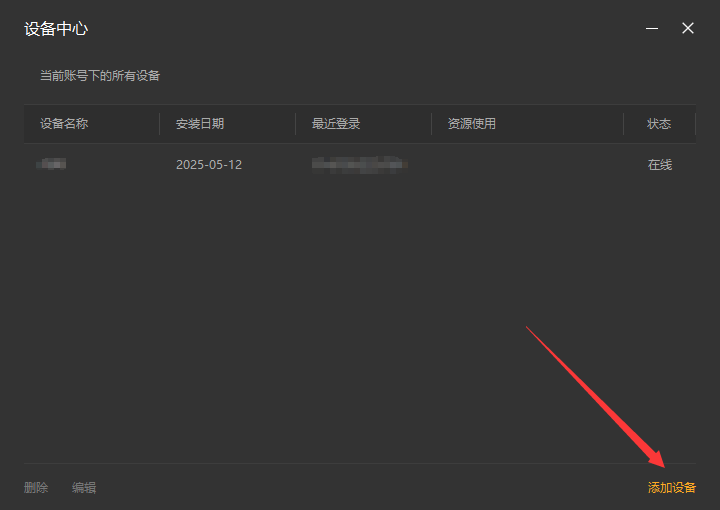
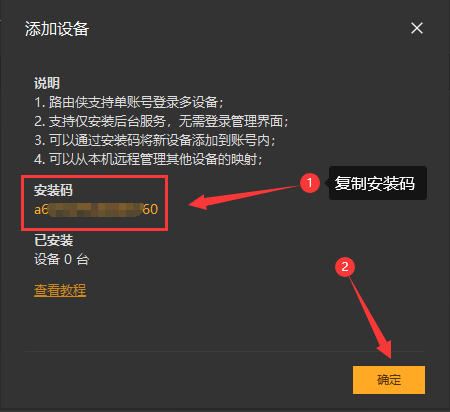
3,直接下载后导入:
wget https://dl.luyouxia.com:8443/v2/lyx-docker-x86_64.tar
docker load -i lyx-docker-x86_64.tar
4,然后使用该镜像启动容器。
docker run --name lyx -it --restart=always --net=host -e code=这里填写安装码 luyouxia/lyx
5,此时,需要等待下载和安装的过程,如果一切正常,最终可以看到一些输出,并且可以看到如下提示:
[Device] Logged in. Token: ....
这就表示安装成功了。
当前 Linux 终端这边,如果是使用的上面的命令,Docker 是运行在前台,此时可以按住 Ctrl + C ,退出路由侠,容器也将退出。现在可以使用以下命令将其放入后台持续运行:
docker start lyx
注意如果容器删除,重新 docker run ,将创建为新的设备。
需要注意的是,因为容器参数已经添加了 --restart=always ,这样开机就会自动启动,不需要再手动启动路由侠了。
6,现在回到 Windows 这边设备列表,点击右上角的 × 返回主界面,再次进入,就可以找到这个设备,可以修改名称。
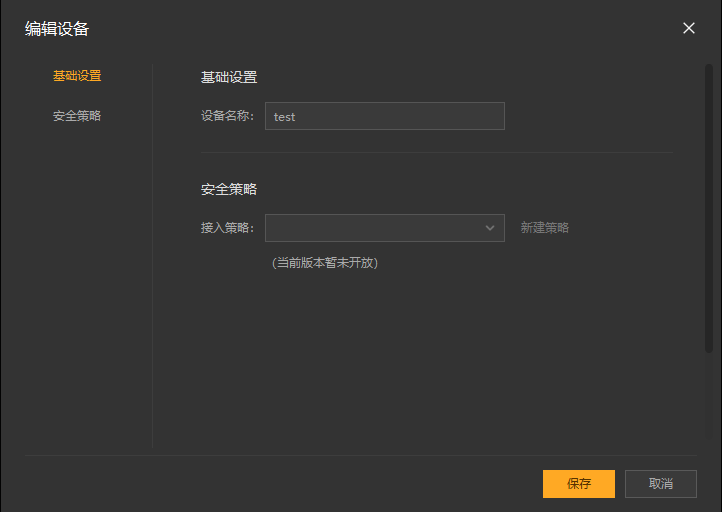
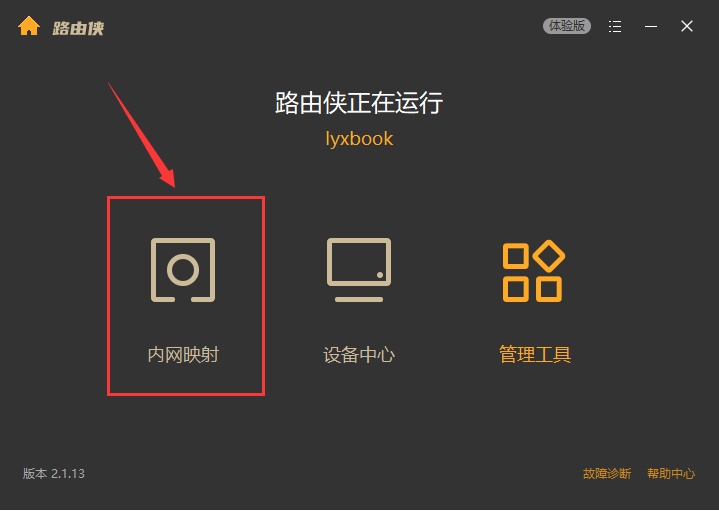
7,回到主界面,点击【内网映射】。
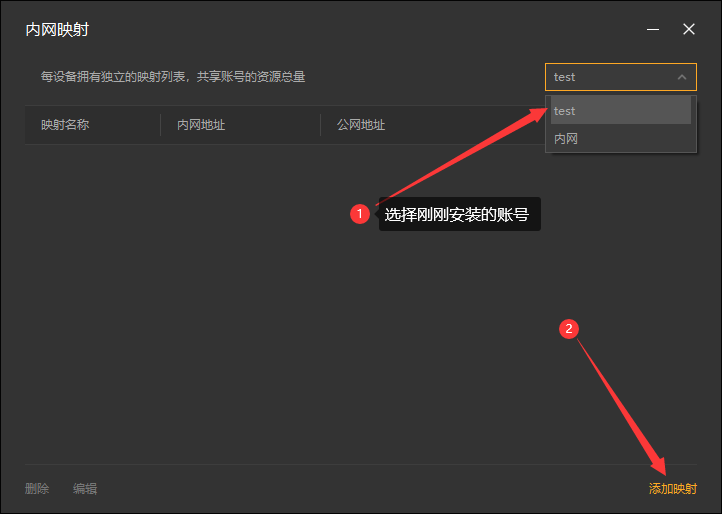
8,注意右上角的设备名称下拉框,这里选中刚刚添加的设备名称,此时在这个界面上添加的映射,就属于刚刚这个设备。添加或修改一般需要等待 30 秒,容器中的路由侠进程就会更新并加载。切换好设备后,点击【添加映射】。
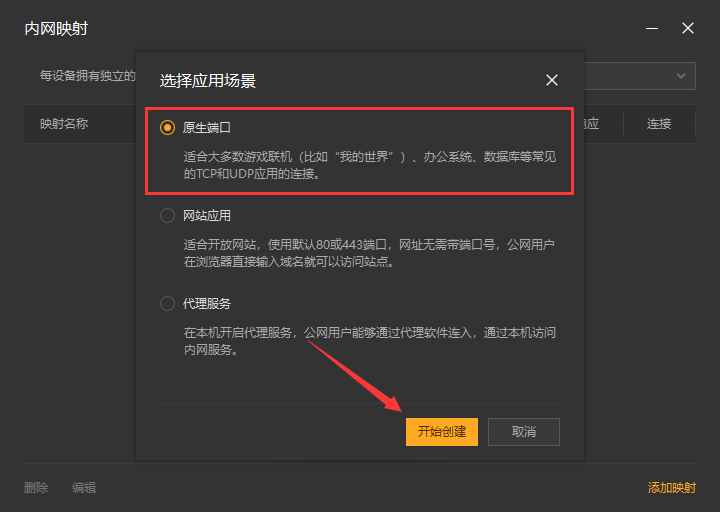
9,选择【原生端口】。
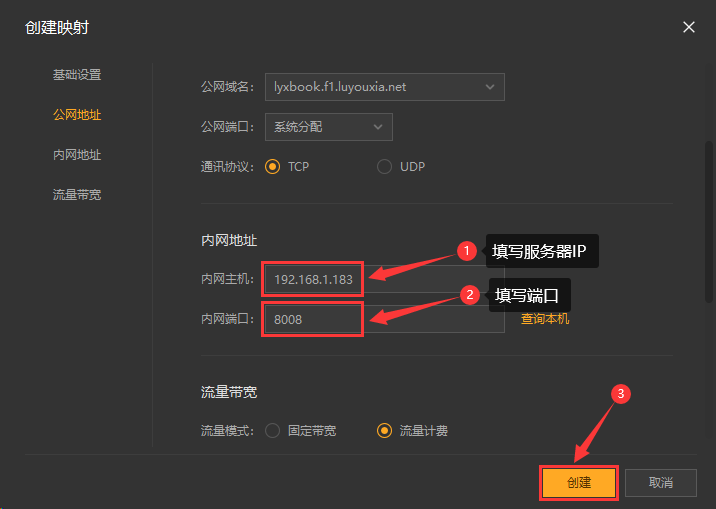
10,在内网地址填写你的服务器 IP 和哪吒监控端口 8008 后点击【创建】按钮,如下图。
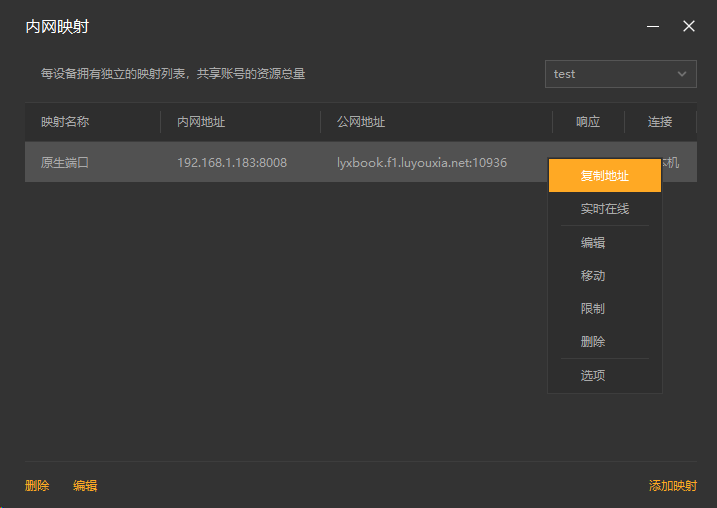
11,创建好后,就可以看到一条映射的公网地址,鼠标右键点击【复制地址】。
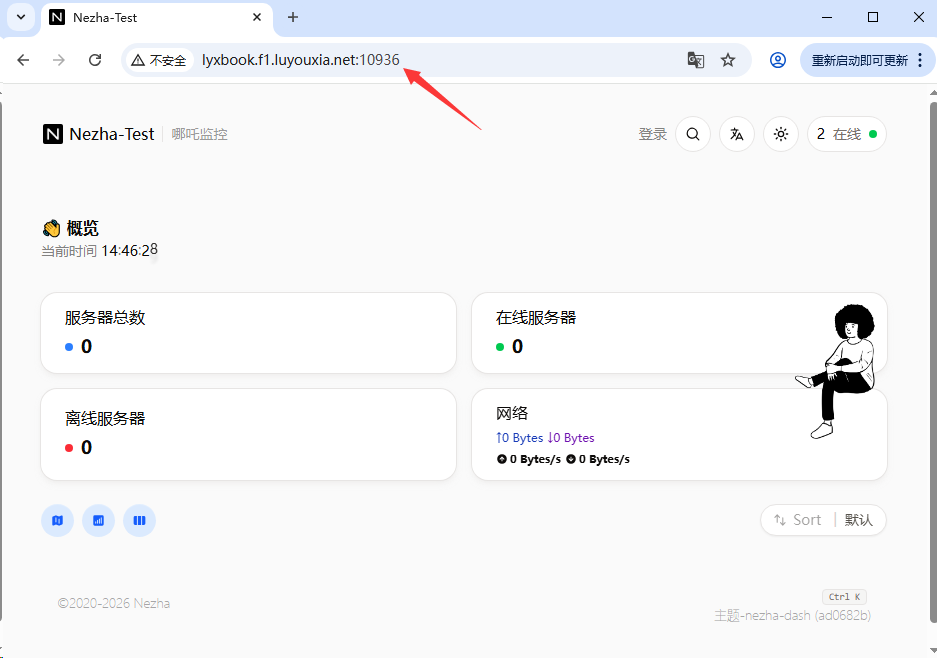
12,在外网电脑上,打开浏览器,在地址栏输入从路由侠生成的外网地址,就可以看到内网部署的哪吒监控界面了。
以上就是 Linux 系统在本地部署哪吒监控服务以及利用路由侠的内网穿透平台实现外网访问本地部署的哪吒监控的全部教程了,如果想要对路由侠有更多的了解,可以进官网详细了解,路由侠官网地址:www.luyouxia.com