
在日常开发中,调试微信公众号接口往往需要让微信服务器能够回调到本地服务,但大多数局域网环境没有公网 IP ,也无法随意改动路由器配置。本文将详细介绍如何借助路由侠内网穿透,在不购买云服务器、不修改路由器配置的前提下,将本地服务安全地暴露到公网,从而完成微信公众号的对接与调试。
第一步,本地部署安装微信公众号
1,本教程操作环境为 Windows11 系统,首先确保你的微信公众号后台代码已经在本地跑起来了,并记下服务监听的端口号。本教程以局域网内部服务器搭建了一个 IIS 站点为例,并运行起来。

2,打开浏览器访问地址 http://localhost:端口号或者 http://你的服务器 IP:端口号,确认项目可以访问成功。

第二步,外网访问本地微信公众号
在内网的电脑上安装路由侠,点此下载
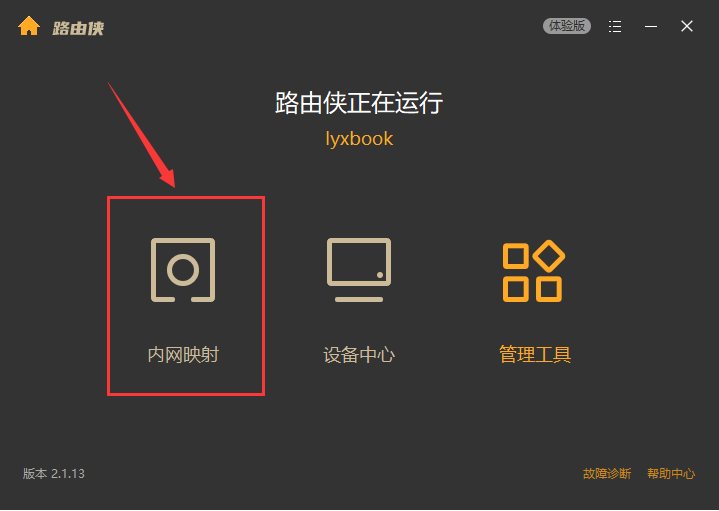
1,下载安装完成后,打开路由侠界面,点击【内网映射】。
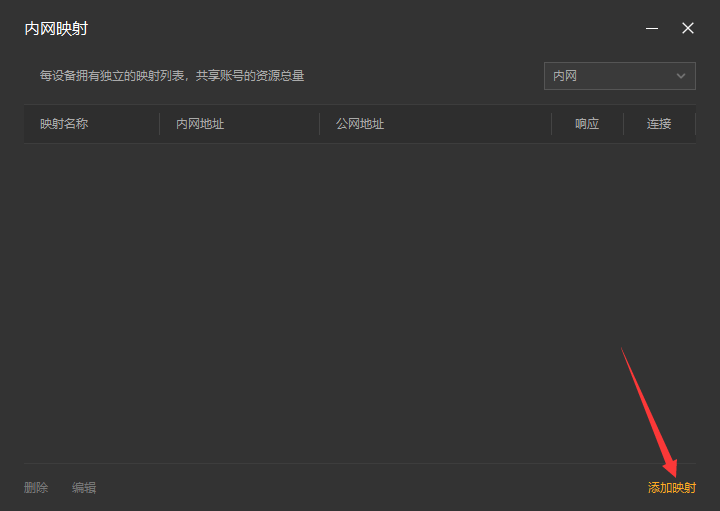
2,点击【添加映射】。
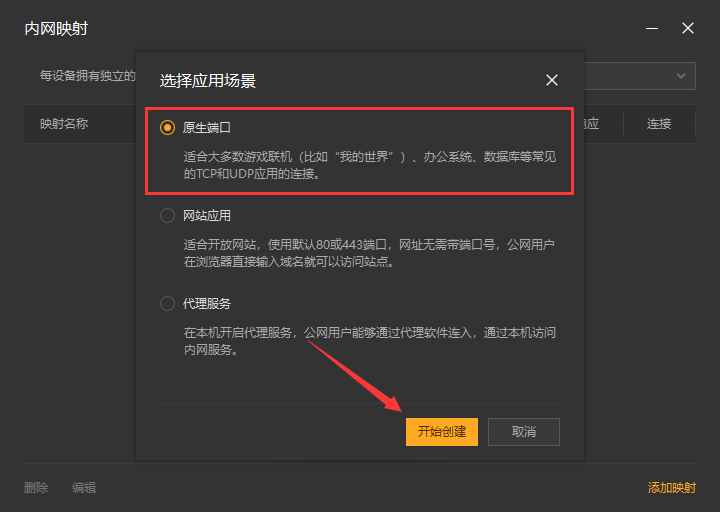
3,选择【原生端口】。
4,在内网端口填写 IIS 站点监听的端口 80 后点击【创建】按钮,如下图。

5,创建好后,就可以看到一条映射的公网地址,鼠标右键点击【复制地址】。

第三步,注册申请微信公众号
1,打开微信公众平台接口测试账号申请地址,点此访问,微信扫码授权登录,就可以申请个人开发者测试账号。

2,来到微信管理后台页面,右上方的就是分配到的微信号,下面有接口配置等信息设置。

3,扫描下面的二维码就可以关注这个测试公众号了。

4,点击关注后,我们可以在公众号里面找到这个测试号。

5,在接口权限列表可以看到该测试号基本上可以调用微信平台所有的高级接口,满足我们的要求。


6,回到接口配置信息,在 URL 一栏输入从路由侠生成的外网地址, Token 一栏可以随意输入一个字符串,主要用于校验。点击提交,环境配置完成,外网用户就可以随时随地通过关注微信公众号查看到你搭建的站点以及发送的消息了。

以上就是 Windows 系统在本地部署微信公众号以及利用路由侠的内网穿透平台实现外网访问本地部署搭建的微信公众号的全部教程了,如果想要对路由侠有更多的了解,可以进官网详细了解,路由侠官网地址:www.luyouxia.com