
金蝶是一款面向企业核心业务场景的 ERP 管理软件,它覆盖财务管理、供应链管理、生产制造、销售与采购、库存管理、人力资源及经营分析等多个模块,帮助企业打通业务流程、实现数据统一与一体化管理。本文将以目前主流的金蝶云星空为例,详细介绍如何在 Windows 系统本地部署金蝶,并结合路由侠实现外网访问本地部署的金蝶。
第一步,本地部署安装金蝶客户端
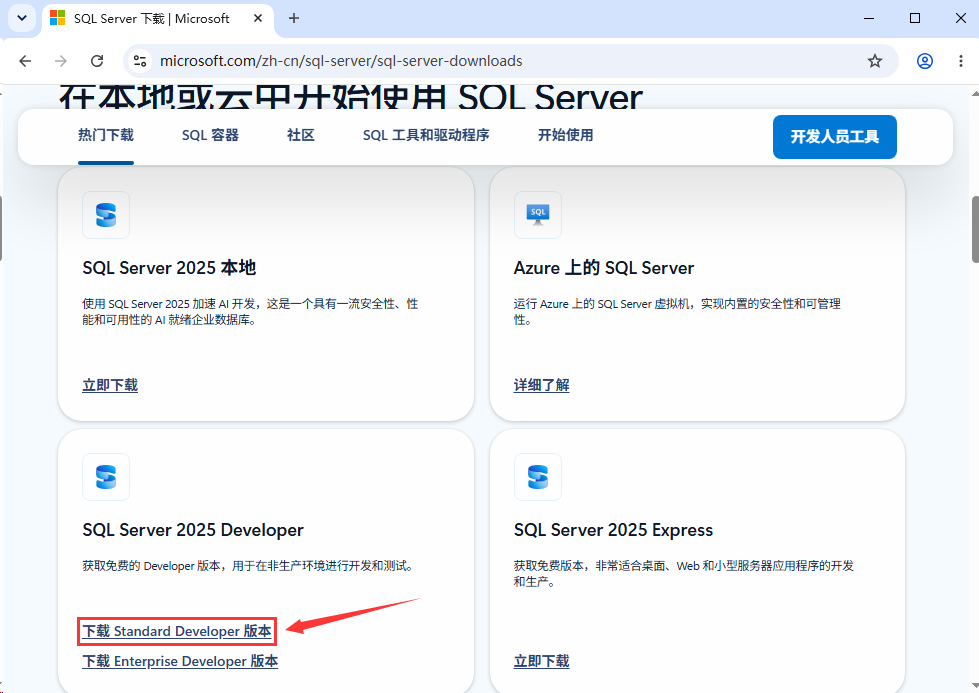
1,本教程操作环境为 Windows11 系统,首先确保本机已安装 SQL Server 运行环境,如果没有,访问微软官方 SQL Server 下载页,点此查看,下载并安装适合的 Developer 版本,并记住 sa 账户的密码。为了让金蝶有权限自动创建数据库,建议单独建一个专用账号,如 k3user ,并记住密码。
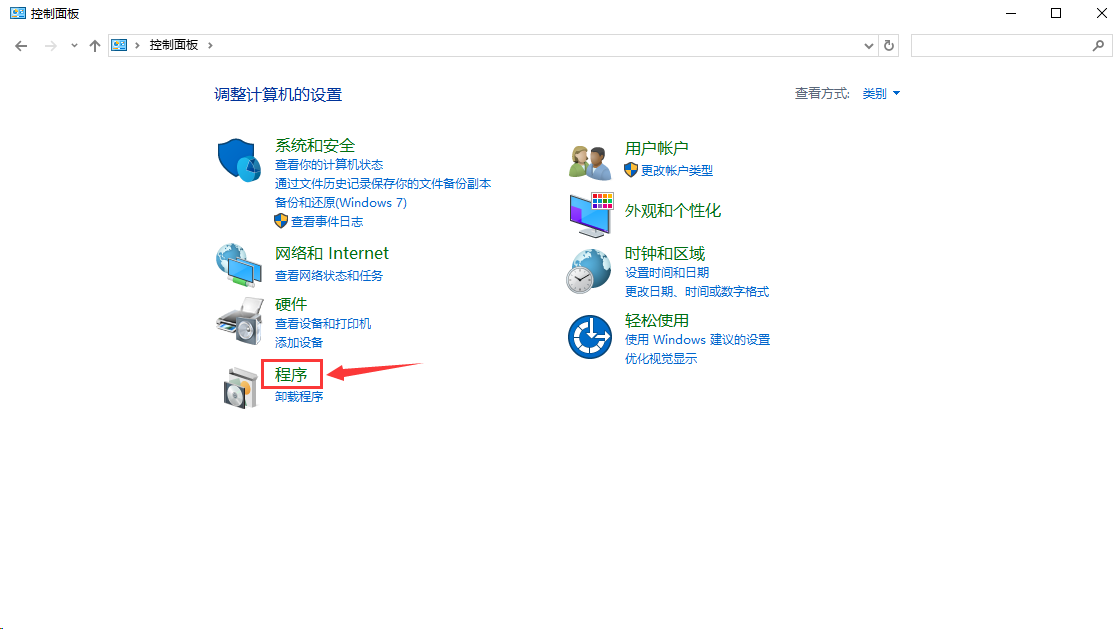
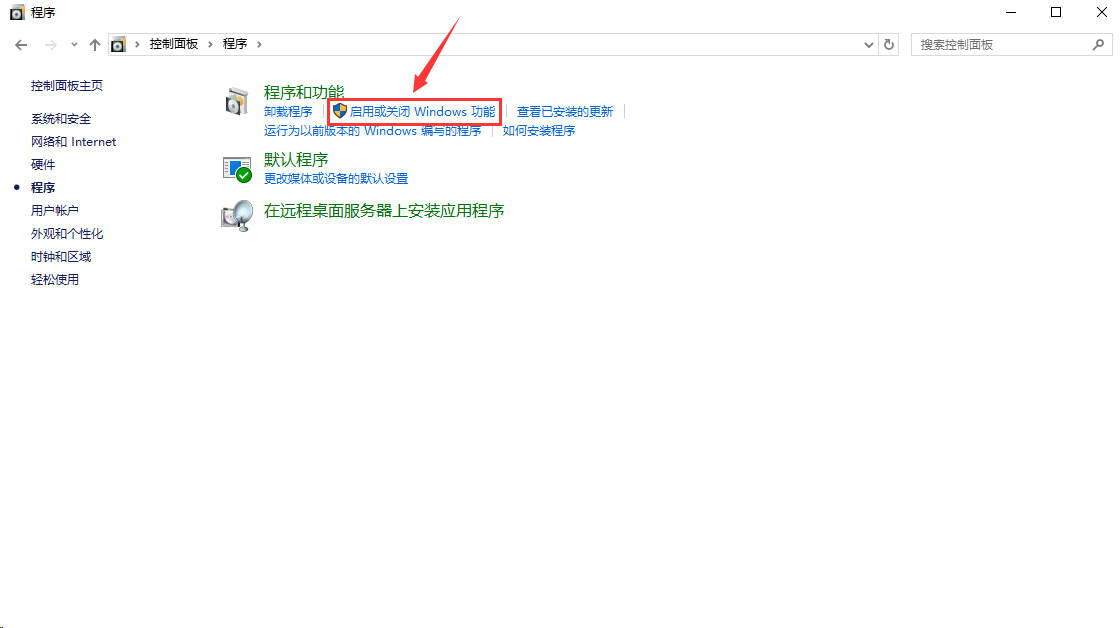
2,打开控制面板,点击【 程序 】 → 【 启用或关闭 Windows 功能 】。
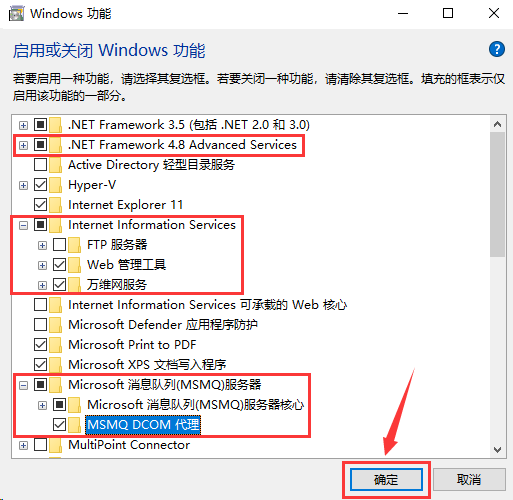
金蝶云星空 V9.1 要求 .NET Framework 4.8 及以上,确保系统自带的 .NET 4.x 版本全部勾选安装,在 IIS 的子项中,除了 FTP 服务器之外,其余功能建议全部勾选,并且勾选消息队列(MSMQ)及其子项。
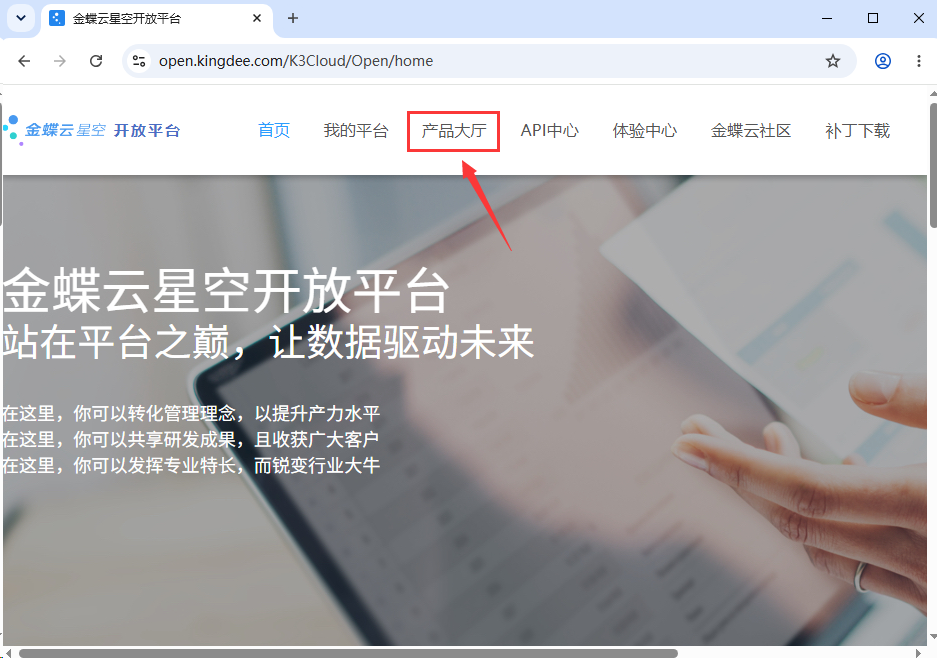
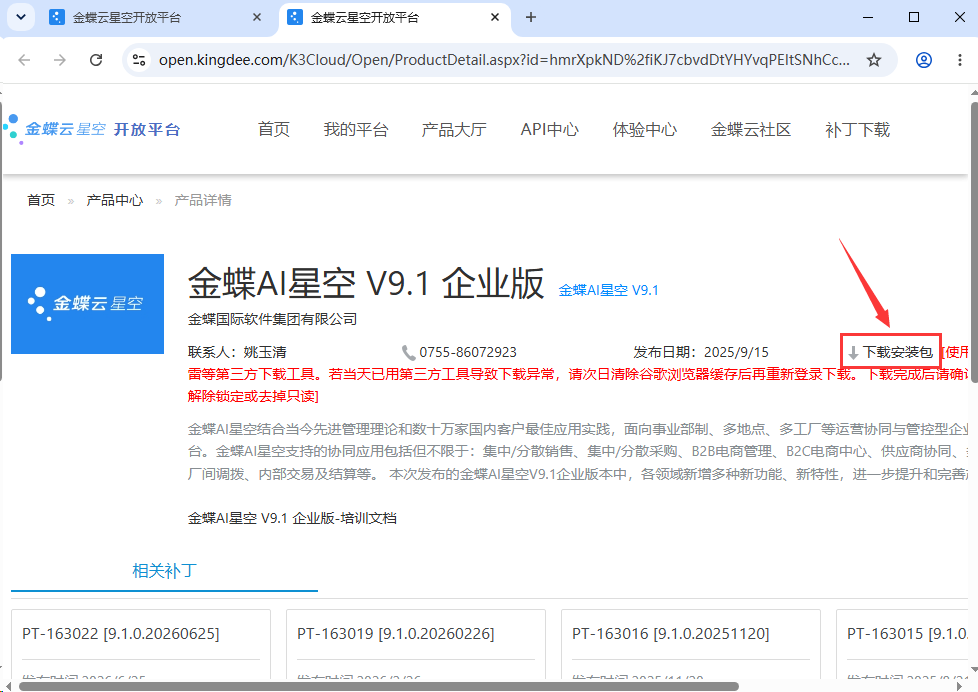
3,访问金蝶云星空官网下载页面,点此查看,点击【 产品大厅 】 → 【 金蝶AI星空 V9.1 企业版 】 → 【 下载安装包 】。
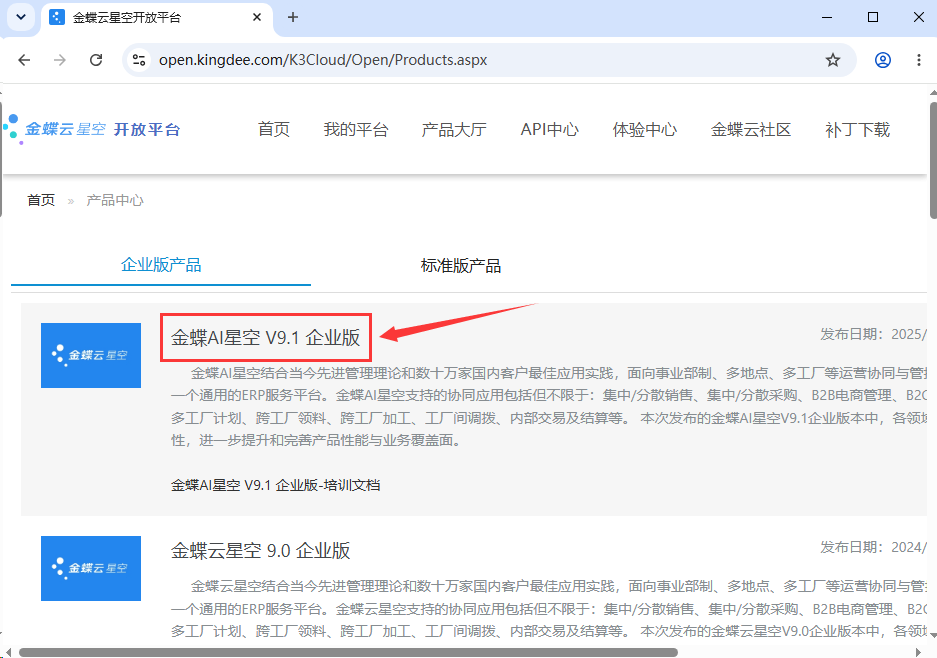
选择企业版 DVD 包进行下载,将下载的 ZIP 文件解压到一个非中文路径的项目目录,例如 C:\Software\K3Cloud_V9.1_DVD 。
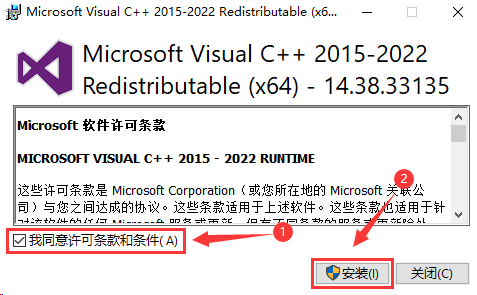
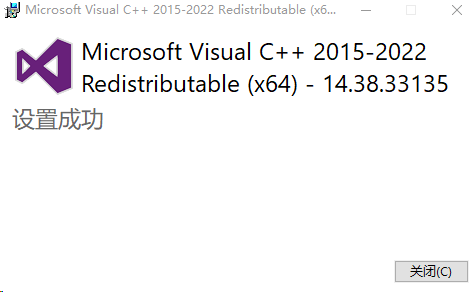
4,进入解压后的安装包目录,找到 OS_Default\vcredist_x64 ,运行 vc_redist.x64.exe 进行安装。如果系统本身没有 .NET 4.8 ,进入 OS_Default\DOTNETFX48 目录,运行 ndp48-x86-x64-allos-enu.exe 安装。
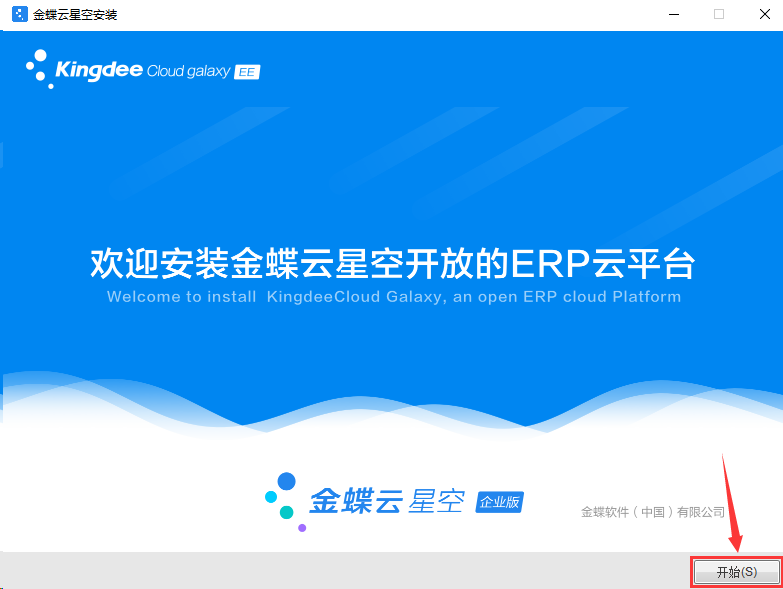
5,以管理员身份运行解压目录下的 SETUP.exe 进入安装向导,点击【 开始 】。
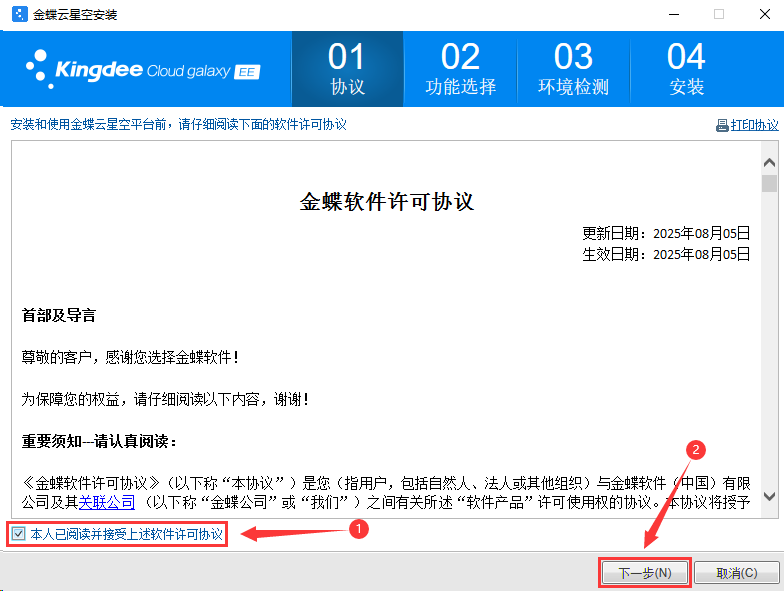
勾选【 本人已阅读并接受上述软件许可协议 】,点击【 下一步 】。
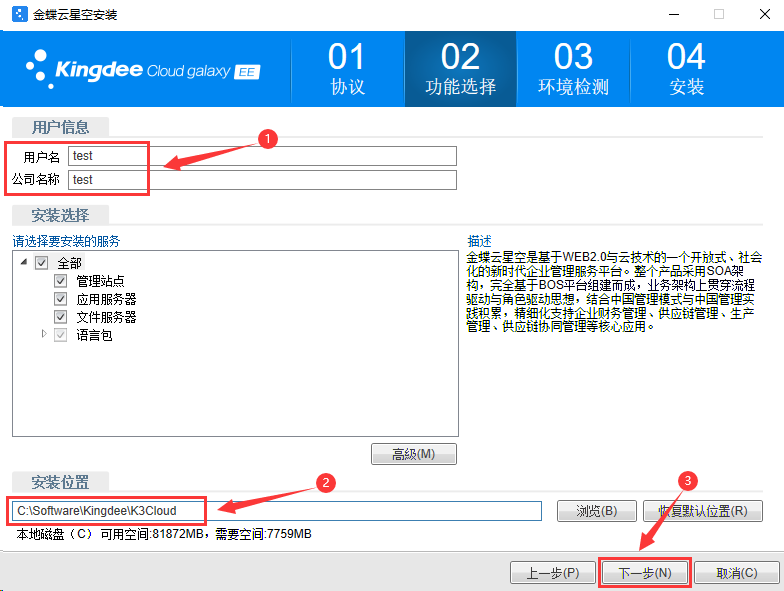
填入用户信息和安装位置,点击【 下一步 】。
等待环境检测完成,如果有异常项,点击【 自动修复 】。
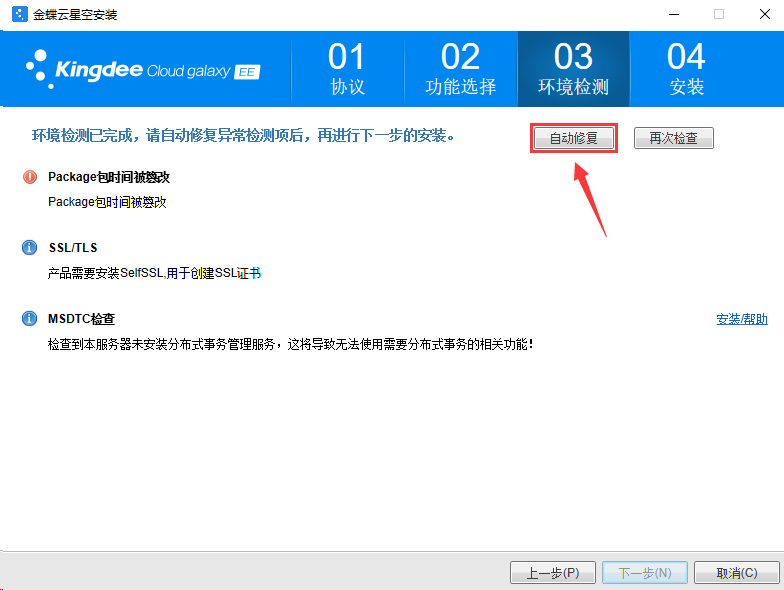
直到所有项目显示为绿色对勾,点击【 下一步 】继续安装。
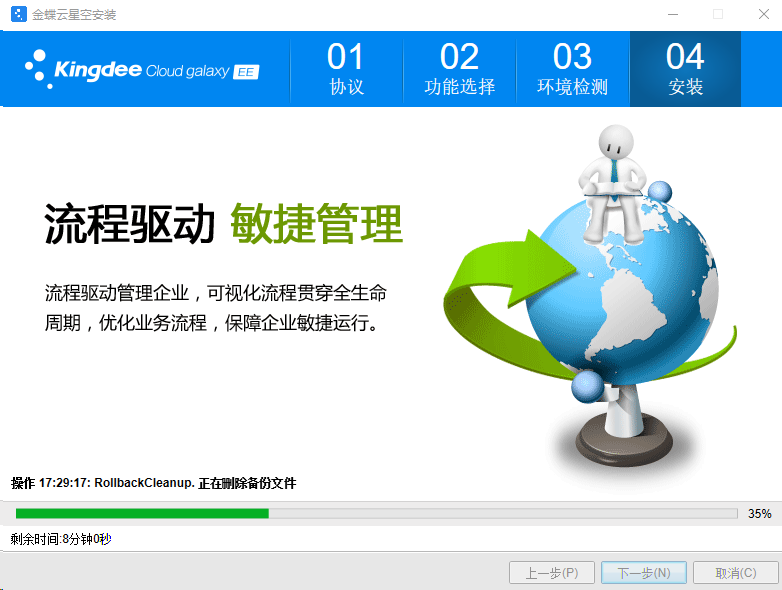
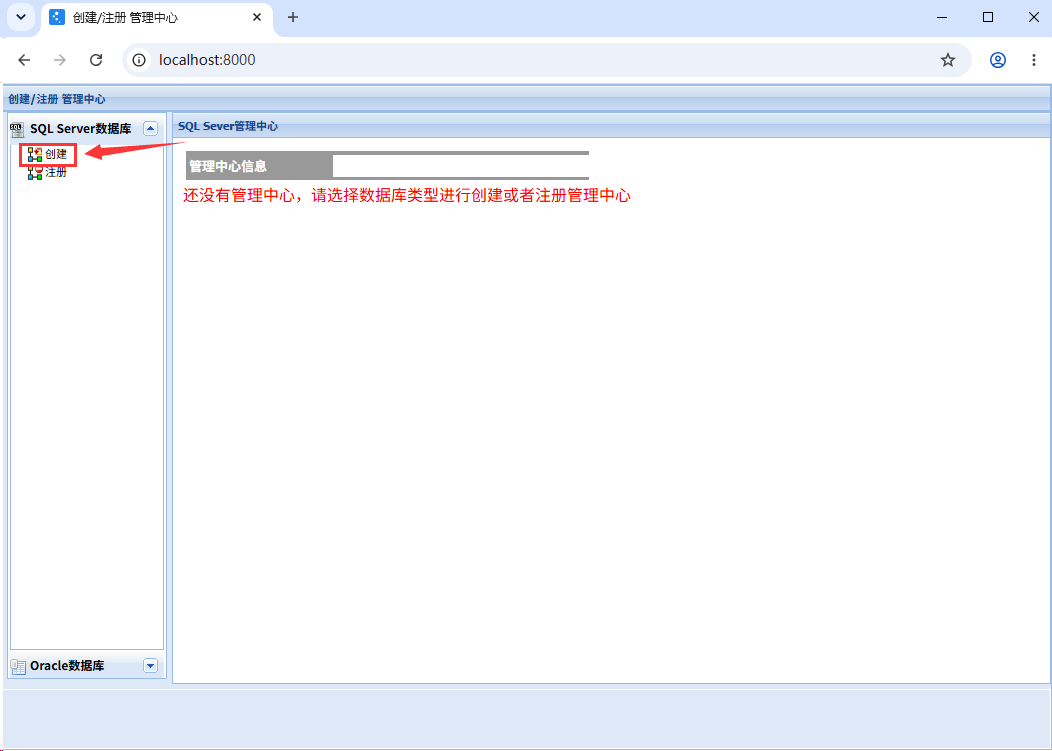
6,安装完成,点击【 完成 】退出向导,直接打开浏览器访问地址 http://localhost:8000 ,就能看到创建/注册管理中心界面了,点击【 创建 】。
在数据库服务器填 localhost ,数据库管理员填 sa ,管理员密码填写你安装 SQL Server 时设置的 sa 密码,填完后点击旁边的【 测试连接 】,弹出“ 测试连接成功 ”的提示。
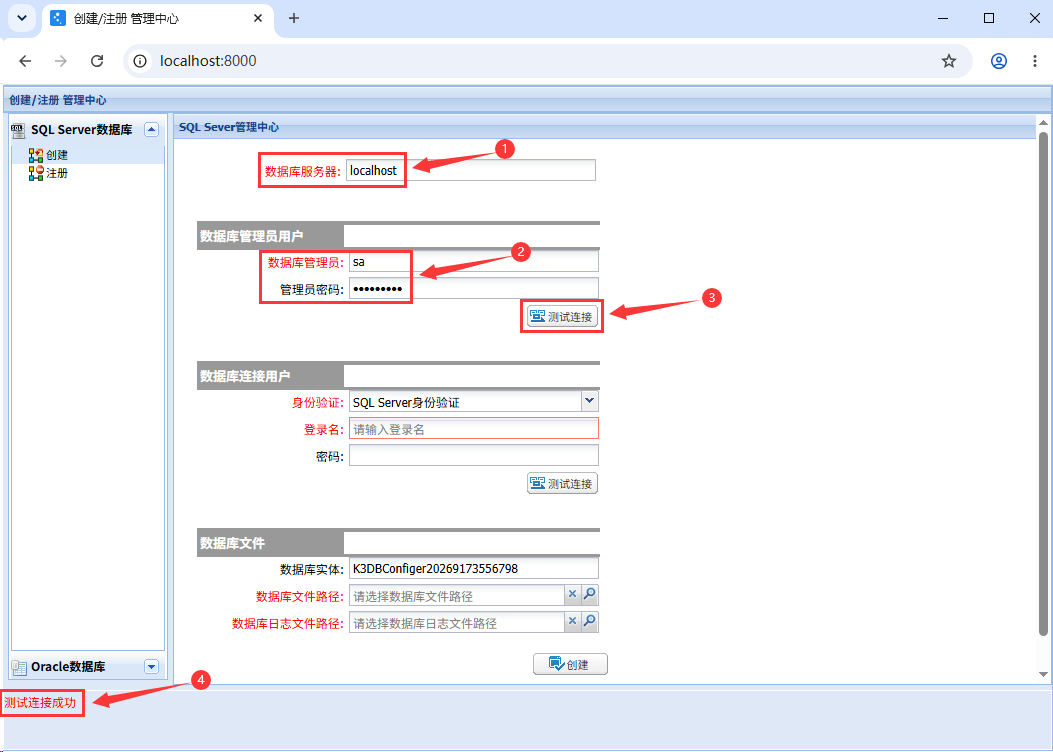
数据库连接用户填写你创建的专用帐号。
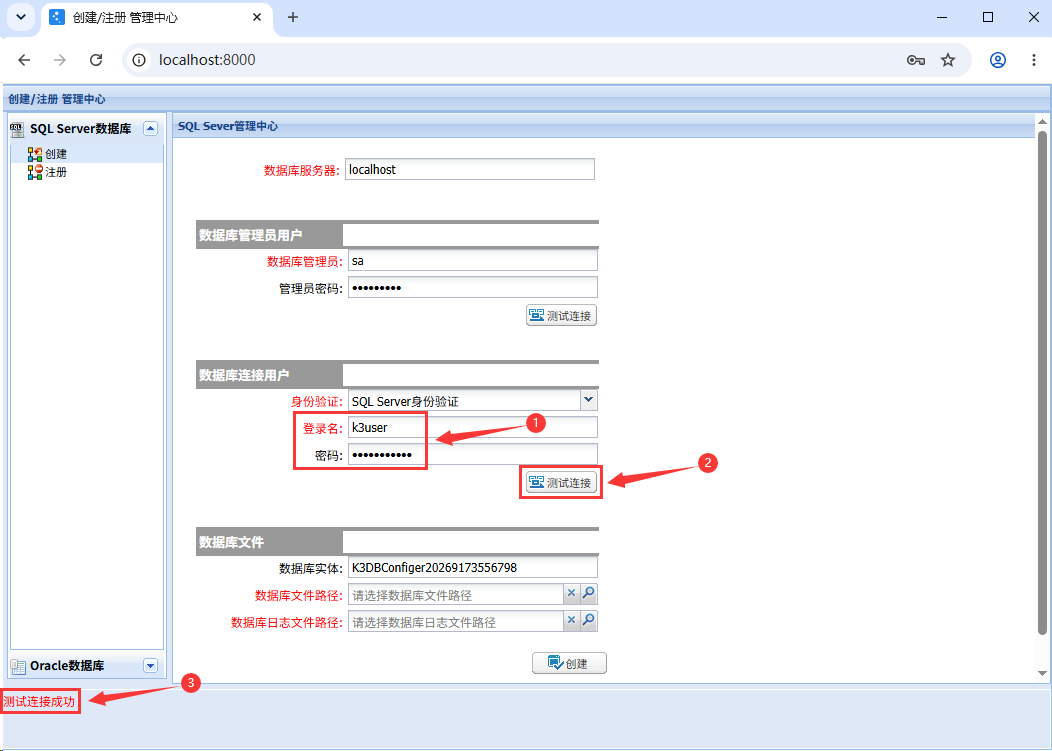
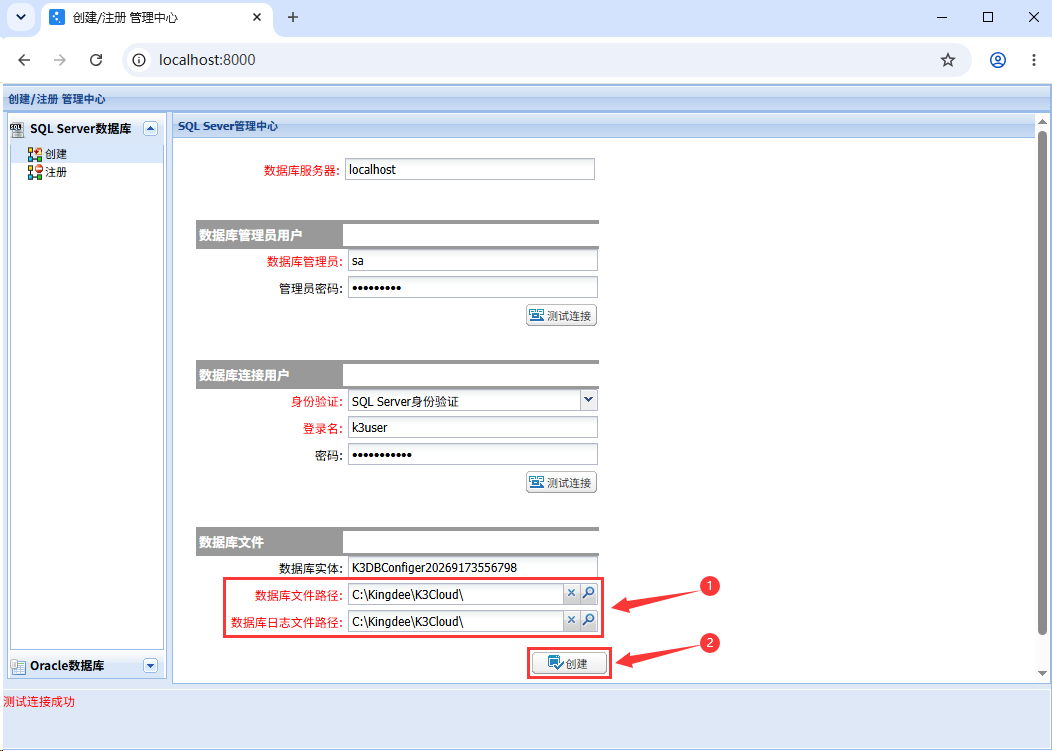
数据库文件路径选择一个非中文且空间充足的文件夹,信息确认无误后,点击【 创建 】。
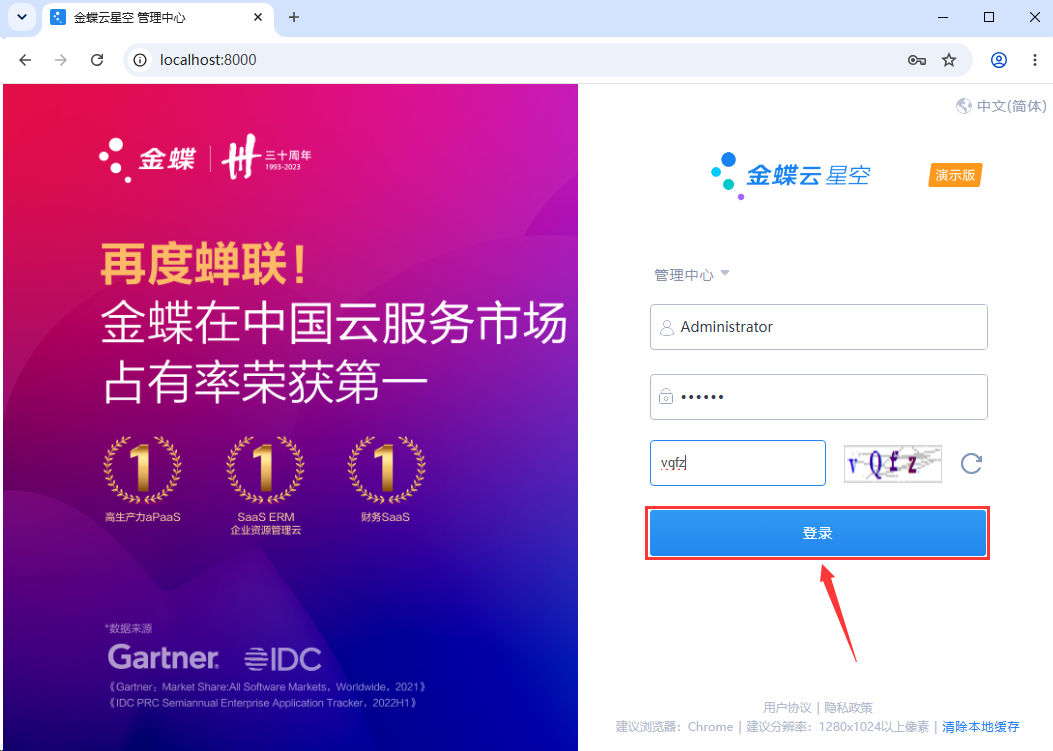
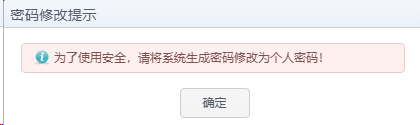
7,等待进度条走完后,如果提示成功,管理中心就建好了。刷新浏览器就能看到管理中心登录界面,默认账号 Administrator ,默认密码 888888 ,登录后建议立即修改密码。
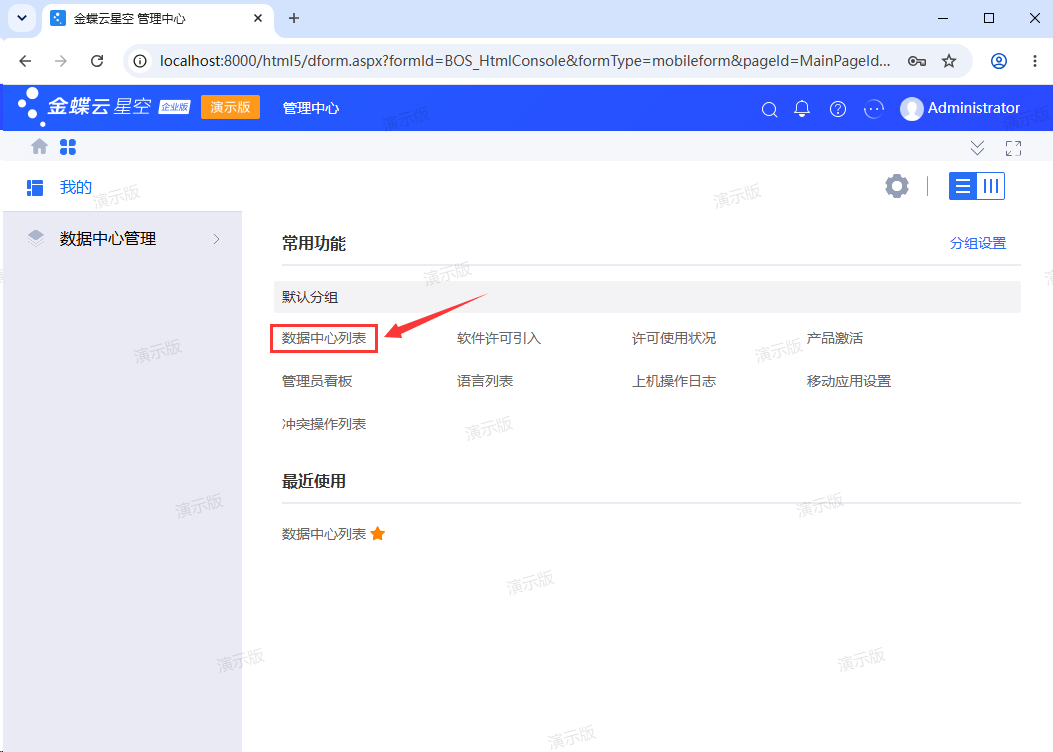
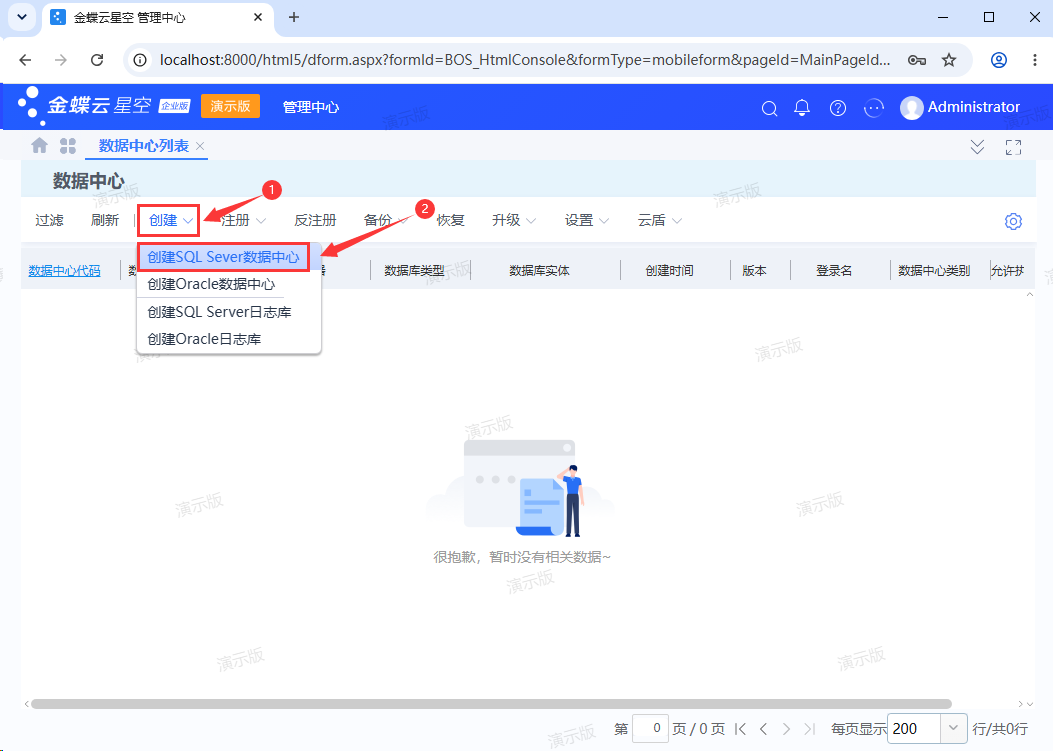
8,点击【 数据中心列表 】 → 【 创建 】 → 【 创建SQL Server数据中心 】。
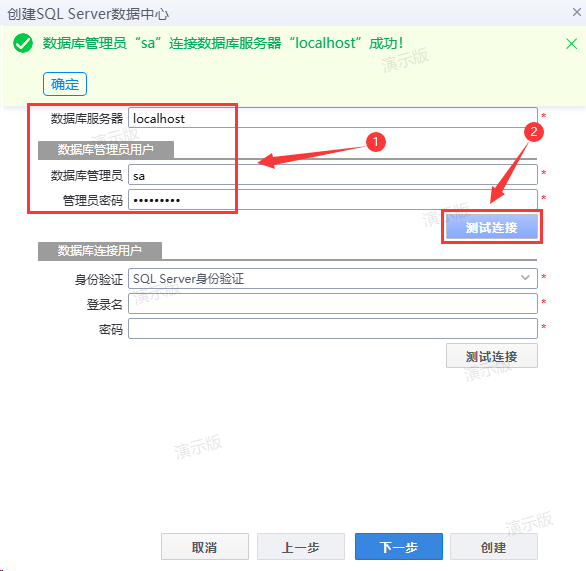
在配置向导页面,填写数据库服务器 localhost 、管理员账号 sa 及其密码,点击【 测试连接 】,确保连接成功。
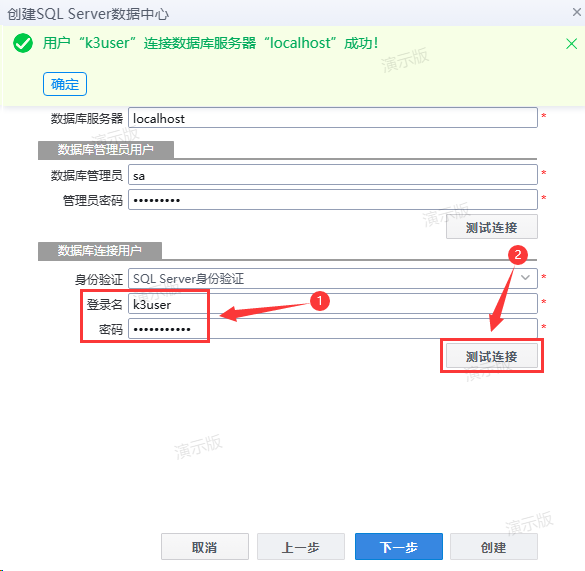
填写连接用户登录名 k3user 及其密码,点击【 测试连接 】,确保连接成功。
点击【 下一步 】,填写数据中心代码如 TestK3 、数据中心名称如测试数据中心,数据库文件路径选择一个非中文且空间充足的文件夹,点击【 创建 】。
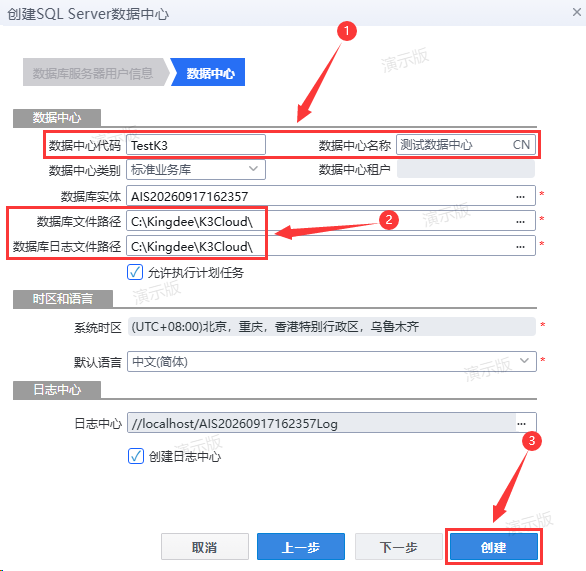
9,创建成功后,你的金蝶服务器本地环境就搭建完成了。此时在浏览器访问 http://localhost 就能看到登录页面。

第二步,外网访问本地金蝶客户端
在内网的电脑上安装路由侠,点此下载
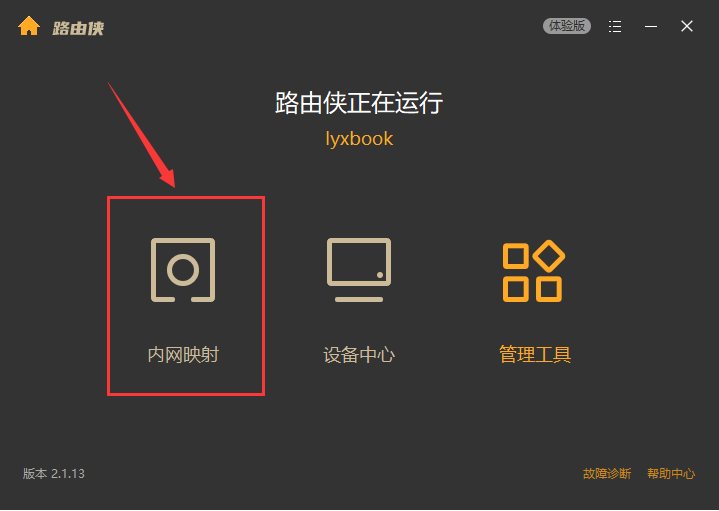
1,下载安装完成后,打开路由侠界面,点击【内网映射】。
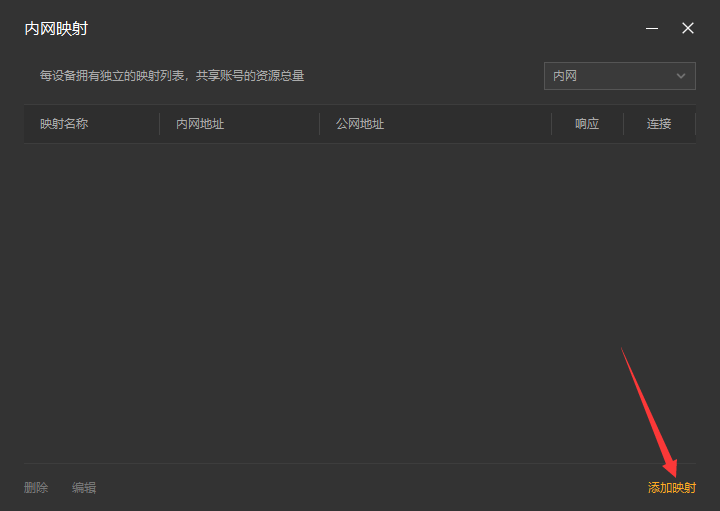
2,点击【添加映射】。
3,选择【原生端口】。
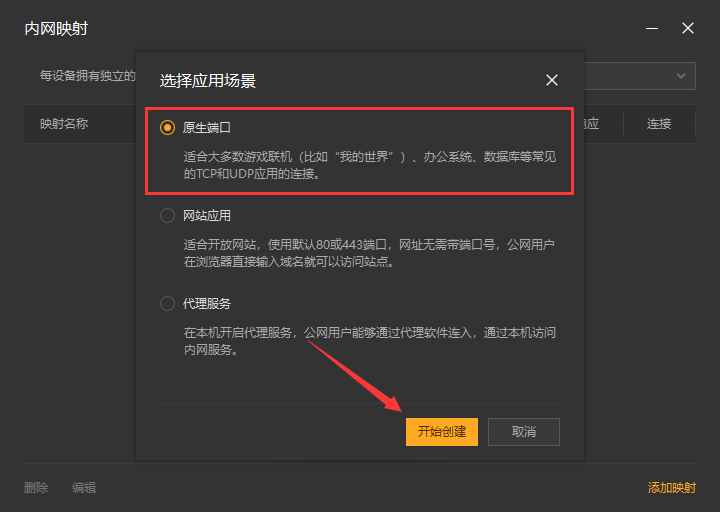
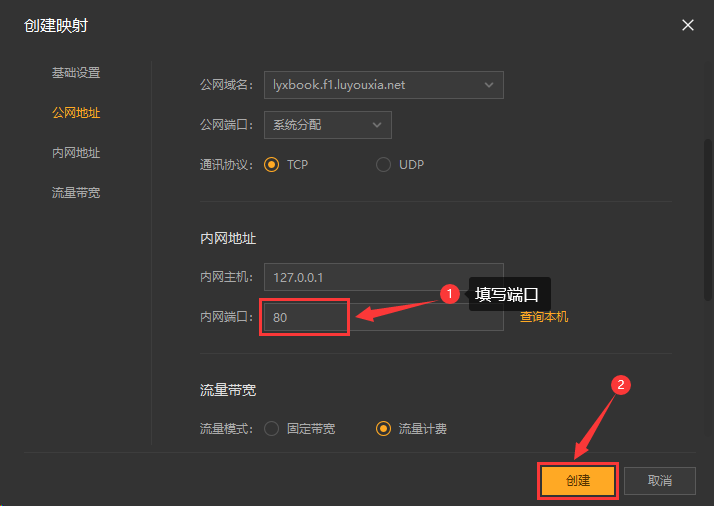
4,在内网端口填写金蝶服务端口 80 后点击【创建】按钮,如下图。
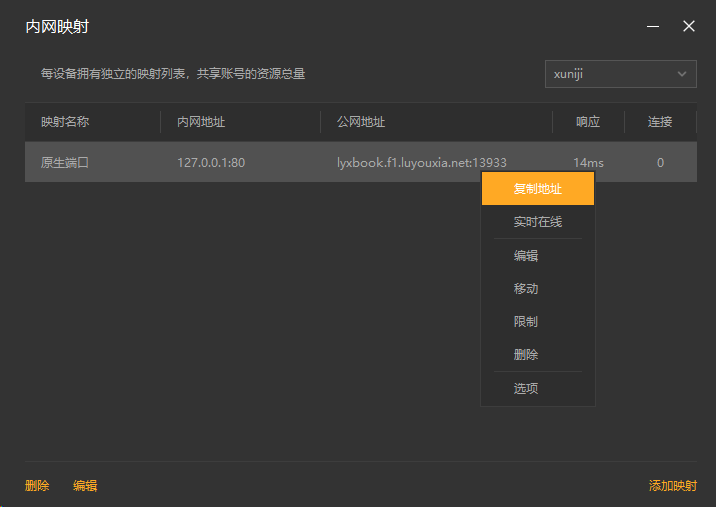
5,创建好后,就可以看到一条映射的公网地址,鼠标右键点击【复制地址】。
6,在外网电脑上,打开浏览器,在地址栏输入从路由侠生成的外网地址,就可以看到内网部署的金蝶客户端了。

以上就是 Windows 系统在本地部署金蝶客户端以及利用路由侠的内网穿透平台实现外网访问本地部署的金蝶客户端的全部教程了,如果想要对路由侠有更多的了解,可以进官网详细了解,路由侠官网地址:www.luyouxia.com