
OpenClaw (曾用名 Clawdbot、Moltbot)是一款可在本地设备上运行的自动化助手,通过通讯软件(如 WhatsApp、Telegram)接收指令并执行任务,例如管理邮件、处理文件或运行脚本。本文将详细介绍如何在 Linux 系统局域网内部署 OpenClaw 并结合路由侠实现外网访问局域网内部署的 OpenClaw 。
第一步,本地部署 OpenClaw
1,安装 python3-venv 。
sudo apt update
sudo apt install -y python3-venv
2,创建并进入你的项目目录。
mkdir -p ~/OpenClaw && cd ~/OpenClaw
3,创建名为 .venv 的虚拟环境。
python3 -m venv .venv
激活虚拟环境。
source .venv/bin/activate
4,OpenClaw 依赖 Node.js 和 Git ,在新的虚拟环境中安装好。
apt update
apt install -y nodejs
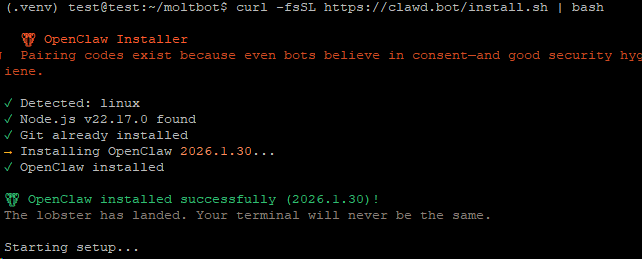
5,执行 OpenClaw 安装命令,看到“ OpenClaw installed successfully ”提示,说明安装成功。
curl -fsSL https://clawd.bot/install.sh | bash
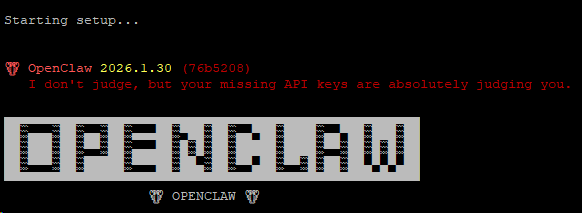
6,安装完成后,系统会自动启动配置向导。
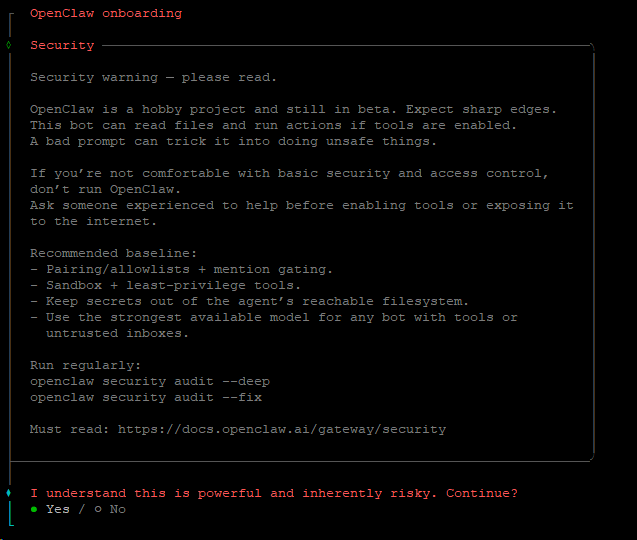
7,首次启动会看到 OpenClaw onboarding 界面,显示重要的安全提示,选择 Yes 确认继续。
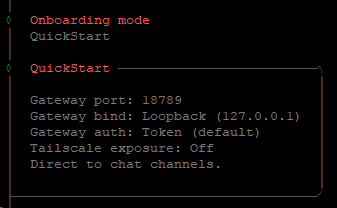
8,系统会询问你选择启动模式 Onboarding mode ,选择 QuickStart 即可快速开始使用。

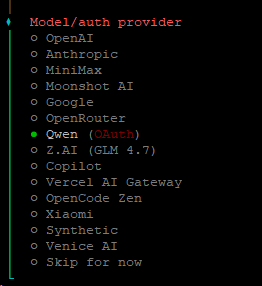
9,接下来需要配置 AI 模型提供商,本文选择 Qwen (通义千问)为例。
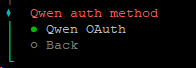
选择 Qwen OAuth 完成身份验证,用于登录或接入 Qwen 的 API 服务。
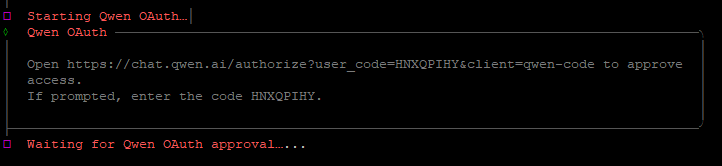
此时系统正在等待你完成浏览器授权,你需要打开浏览器访问链接,如下图(如果网页提示你输入代码,请输入控制台显示的代码)。
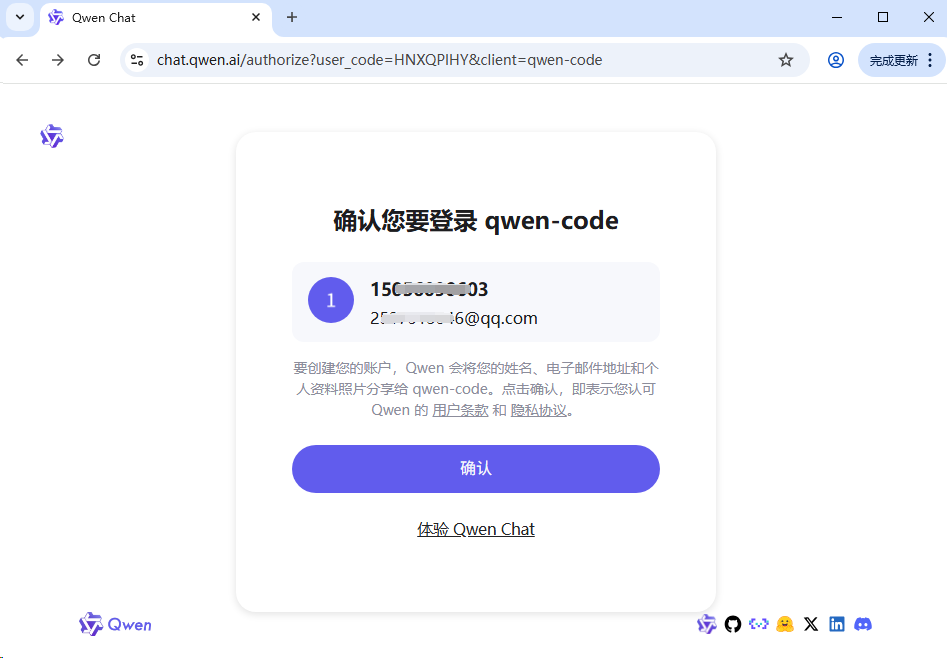
页面会跳转到阿里云登录页,使用你的阿里云账号进行登录完成认证。
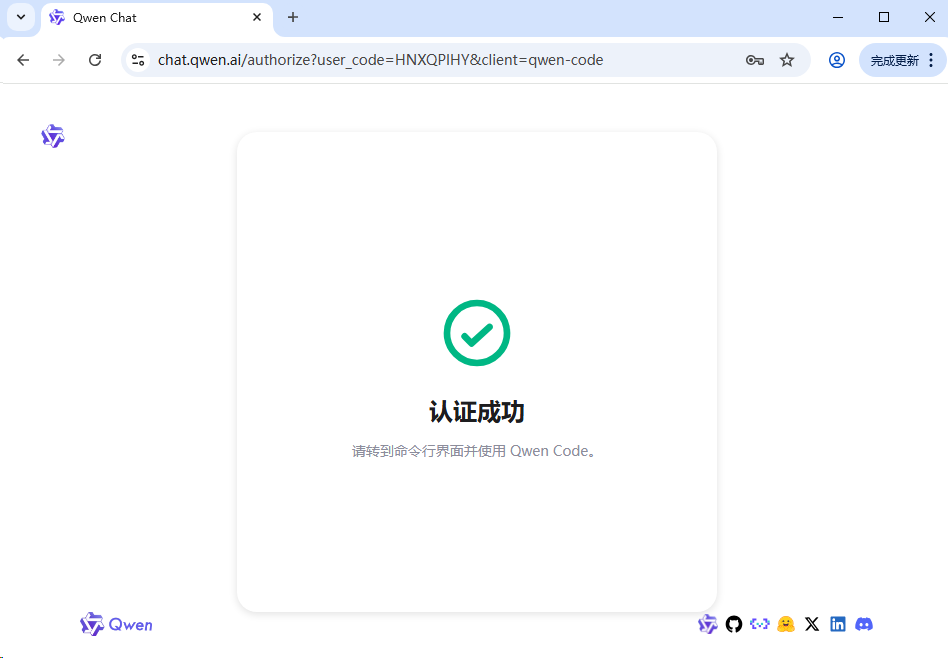
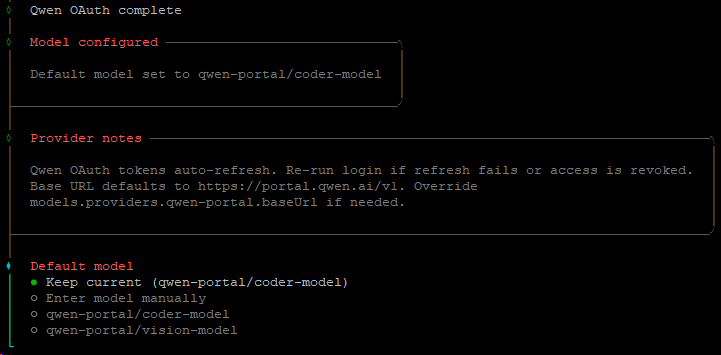
Qwen OAuth 认证成功后,选择 Keep current 作为默认使用的模型。
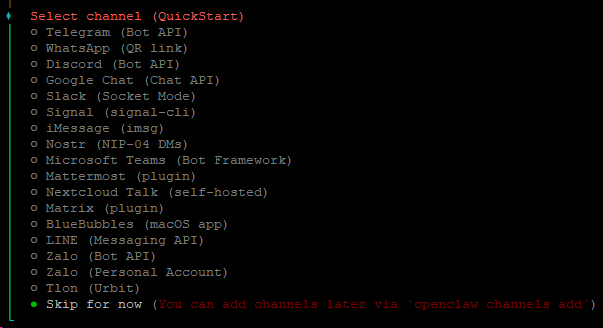
10,根据你的需求选择一个消息通道,如果你不想现在配置,也可以选择 Skip for now 先跳过,之后可以在设置中手动添加通道。
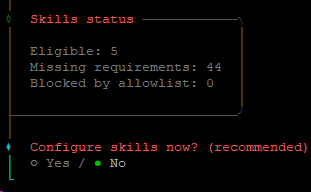
11,按照你的需求配置技能,也可以先跳过。
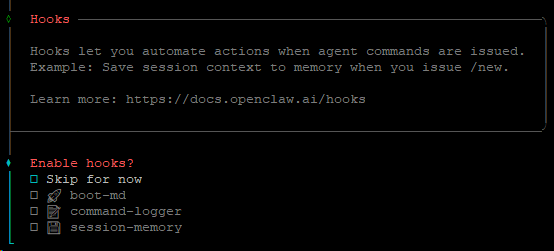
12,根据你的需求设置 Hooks ,也可以先跳过。
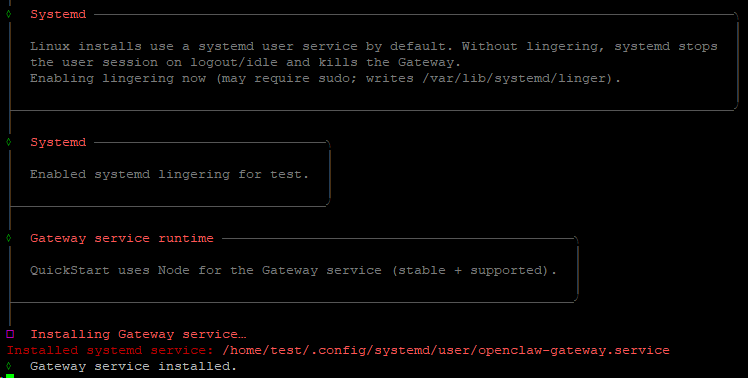
13,配置完成。
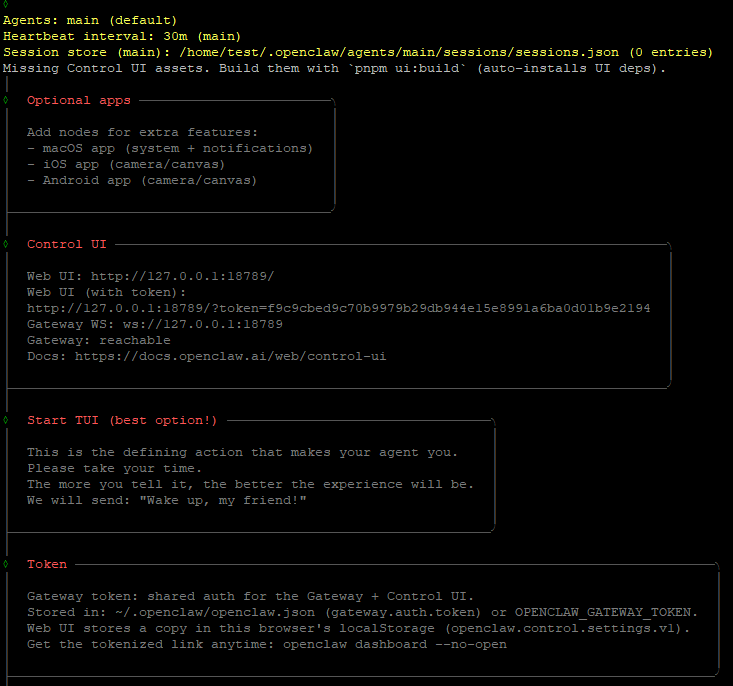
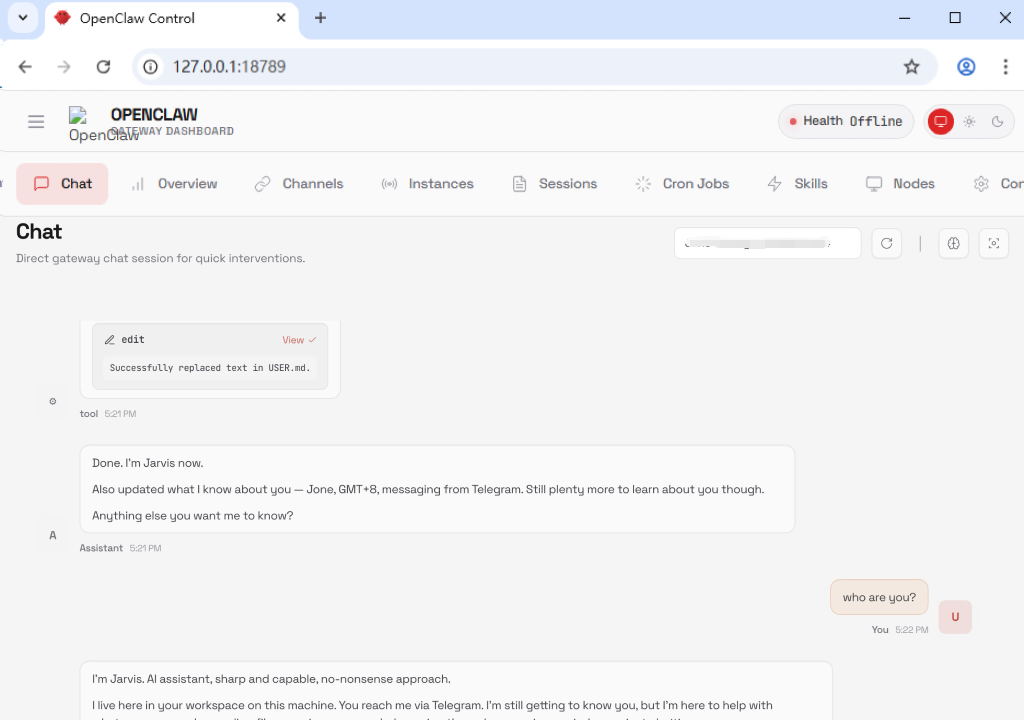
14,打开浏览器,访问地址 http://127.0.0.1:18789/ ,就能看到你部署的 OpenClaw Web UI 界面。
第二步,外网访问本地 OpenClaw
安装路由侠内网穿透。
1,当前未提供网页管理,需要先在任意一台 Windows 机器安装路由侠 Windows 版本,用作跨机器管理。点此下载
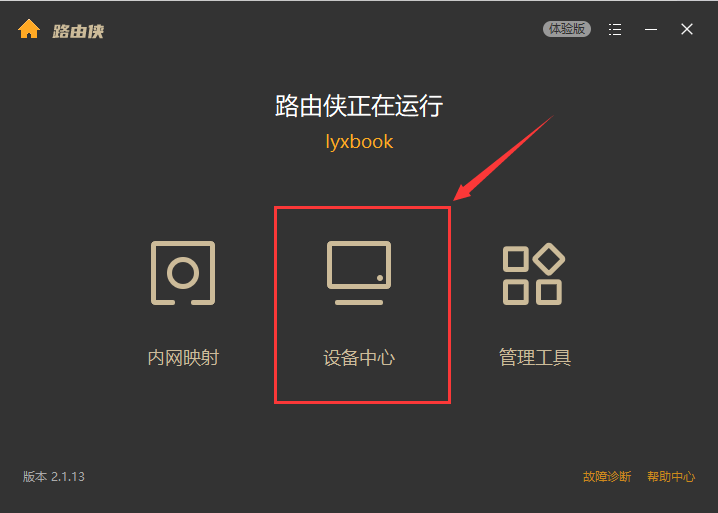
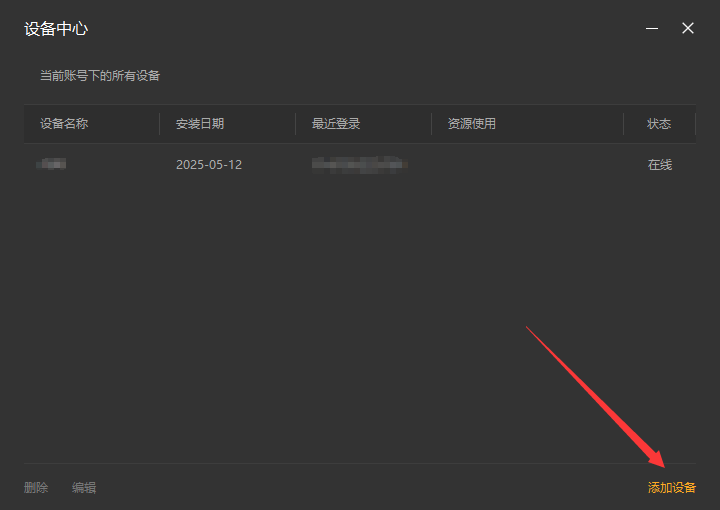
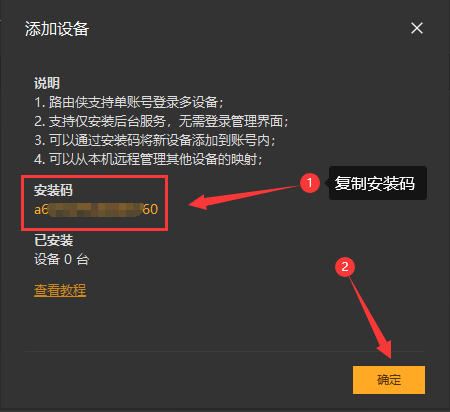
2,在路由侠客户端主界面,进入“ 设备管理 ”,点击右下角的“ 添加设备 ”,此时可查看到对应的安装码,此安装码用于将设备添加到对应账号下,可选中后复制。
3,直接下载后导入:
wget https://dl.luyouxia.com:8443/v2/lyx-docker-x86_64.tar
docker load -i lyx-docker-x86_64.tar
4,然后使用该镜像启动容器。
docker run --name lyx -it --restart=always --net=host -e code=这里填写安装码 luyouxia/lyx
5,此时,需要等待下载和安装的过程,如果一切正常,最终可以看到一些输出,并且可以看到如下提示:
[Device] Logged in. Token: ....
这就表示安装成功了。
当前 Linux 终端这边,如果是使用的上面的命令,Docker 是运行在前台,此时可以按住 Ctrl + C ,退出路由侠,容器也将退出。现在可以使用以下命令将其放入后台持续运行:
docker start lyx
注意如果容器删除,重新 docker run , 将创建为新的设备。
需要注意的是,因为容器参数已经添加了 --restart=always ,这样开机就会自动启动,不需要再手动启动路由侠了。
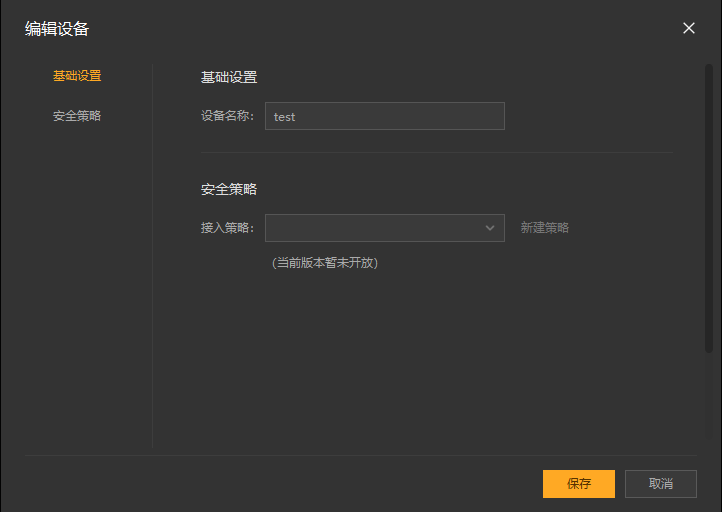
6,现在回到 Windows 这边设备列表,点击右上角的 × 返回主界面,再次进入,就可以找到这个设备,可以修改名称。
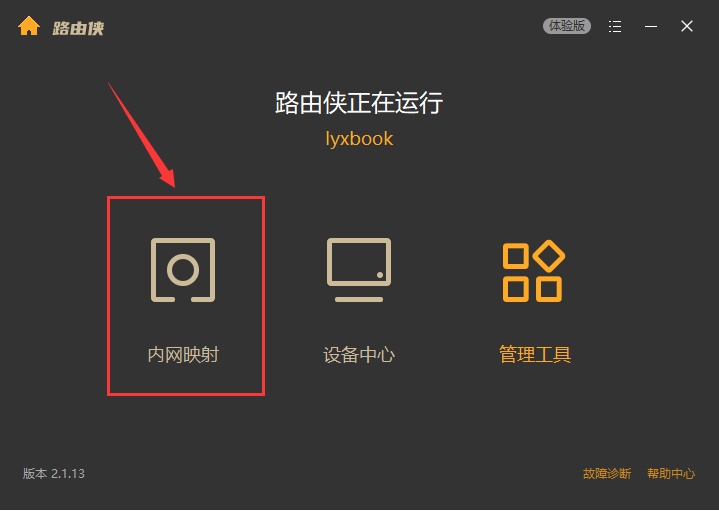
7,回到主界面,点击【内网映射】。
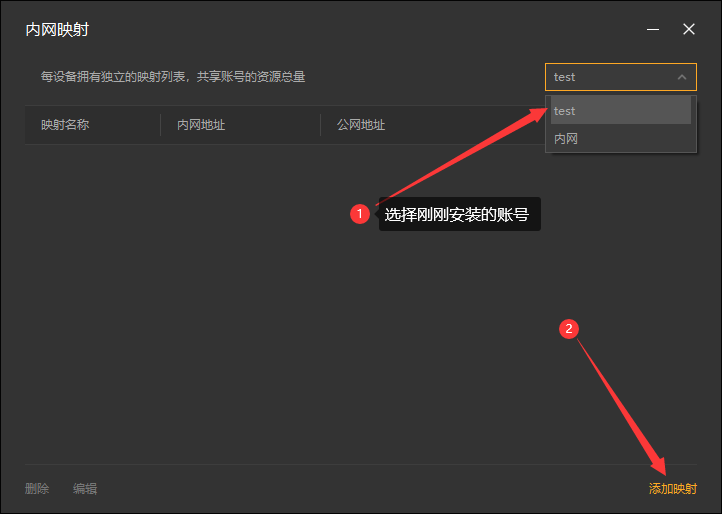
8,注意右上角的设备名称下拉框,这里选中刚刚添加的设备名称,此时在这个界面上添加的映射,就属于刚刚这个设备。添加或修改一般需要等待 30 秒,容器中的路由侠进程就会更新并加载。切换好设备后,点击【添加映射】。
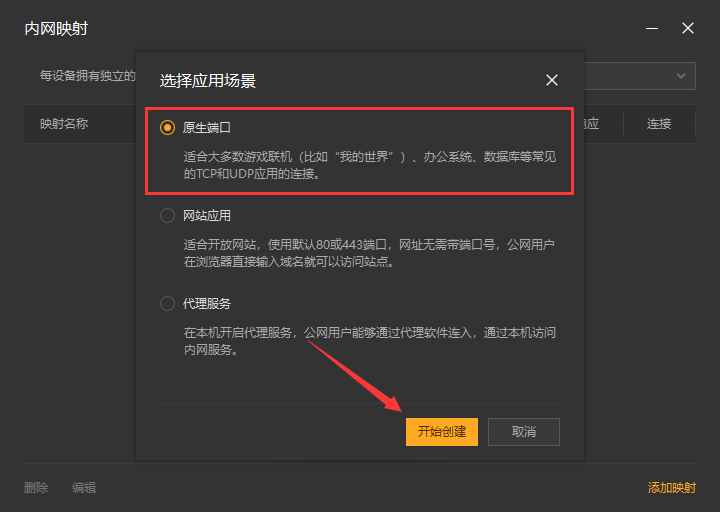
9,选择【原生端口】。
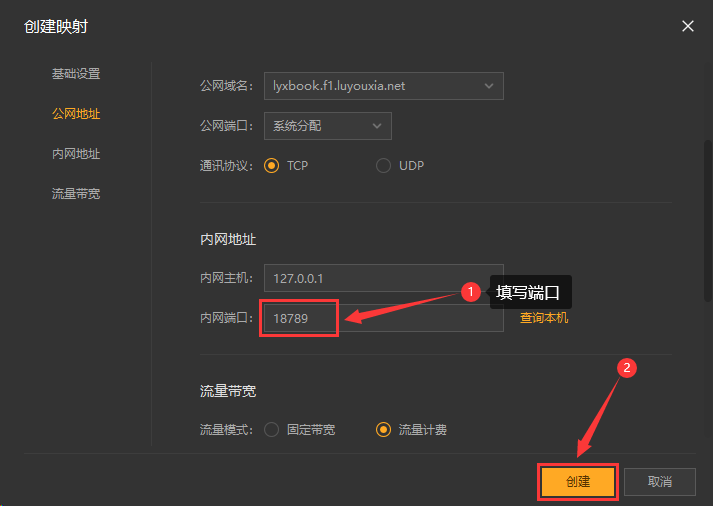
10,在内网地址填写 OpenClaw 端口 18789 后点击【创建】按钮,如下图。
11,创建好后,就可以看到一条映射的公网地址,鼠标右键点击【复制地址】。
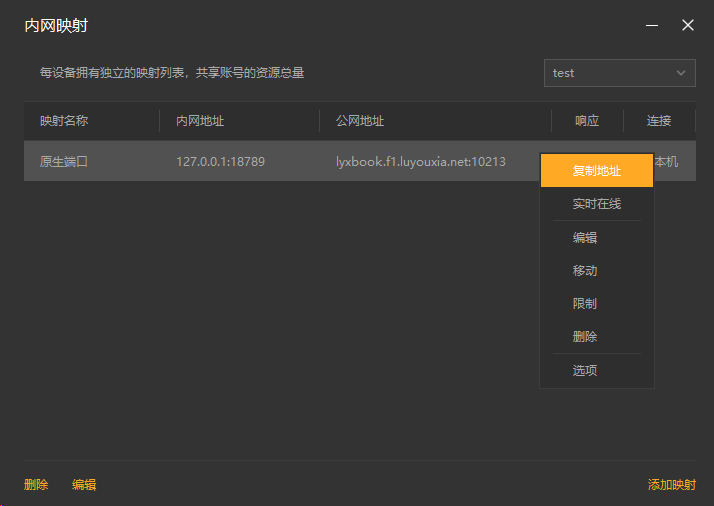
12,在外网电脑上,打开浏览器,在地址栏输入从路由侠生成的外网地址,就可以看到内网部署的 OpenClaw 界面了。
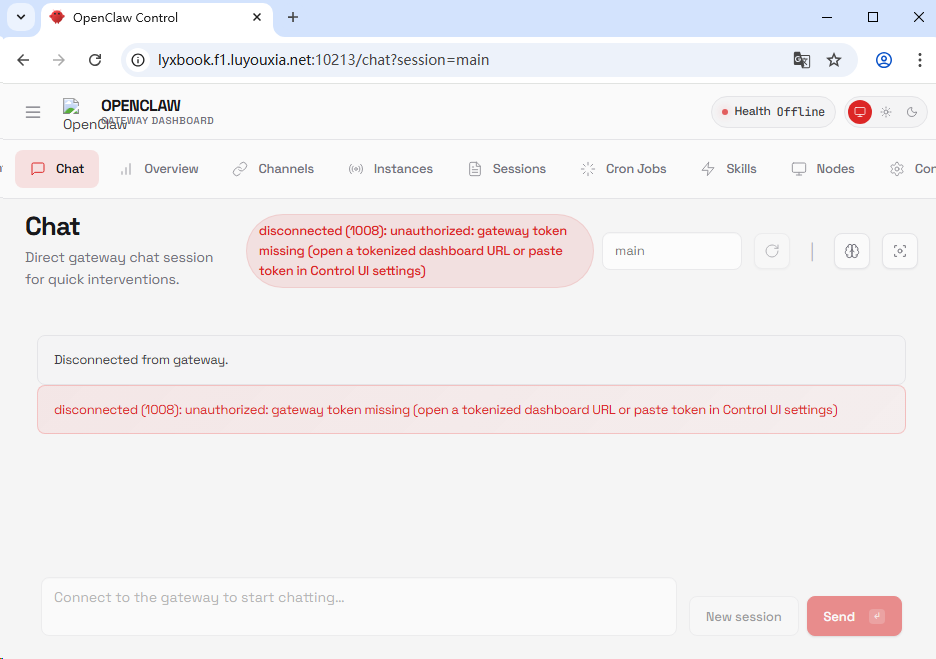
以上就是 Linux 系统在局域网内部署 OpenClaw 服务以及利用路由侠的内网穿透平台实现外网访问局域网内部署的 OpenClaw 的全部教程了,如果想要对路由侠有更多的了解,可以进官网详细了解,路由侠官网地址:www.luyouxia.com