
Proxifier 是一款强大的网络代理客户端,它可以让不支持代理服务器的网络应用程序通过 SOCKS 或 HTTPS 代理进行连接。本文将以 Proxifier 为例,详细介绍如何在 Windows 系统本地搭建一个 SOCKS5 代理服务器,并结合路由侠实现外网访问该代理服务,让其他设备也能通过你的电脑上网。
第一步,本地搭建代理服务
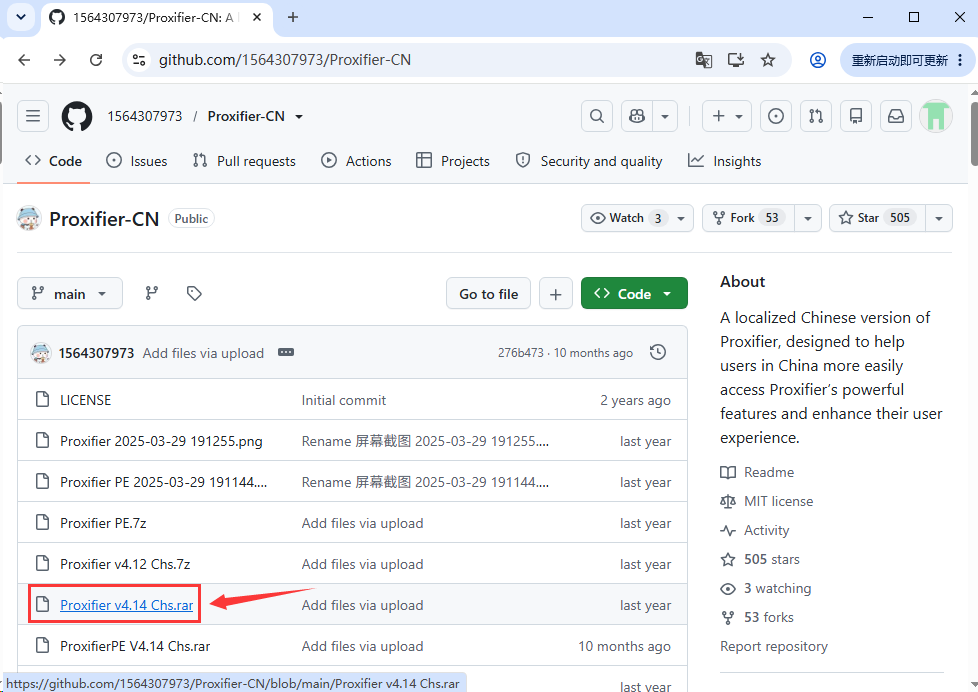
1,本教程操作环境为 Windows11 系统,首先访问 GitHub 汉化项目 Proxifier-CN 下载页,点此查看,下载最新的标准安装版 Proxifier v4.14 Chs.rar 。
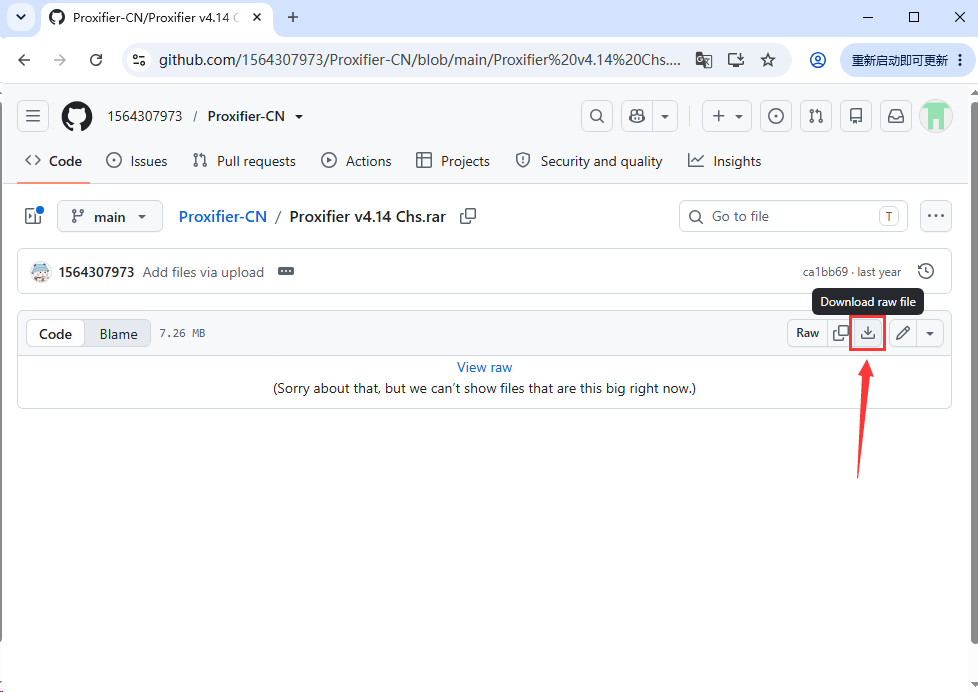
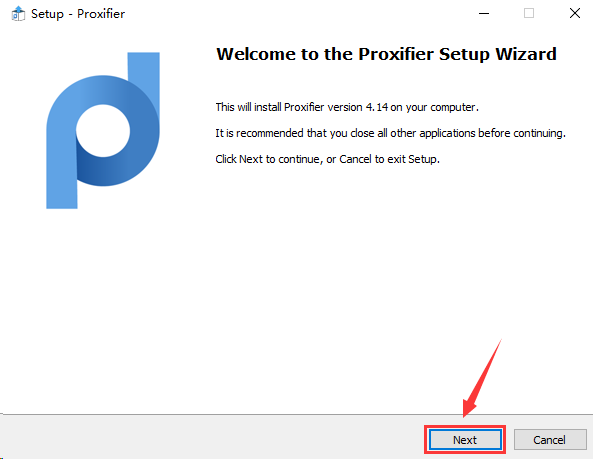
2,下载完成后解压缩文件,双击运行里面的 ProxifierSetup.exe 文件,开始安装,点击【 Next 】。
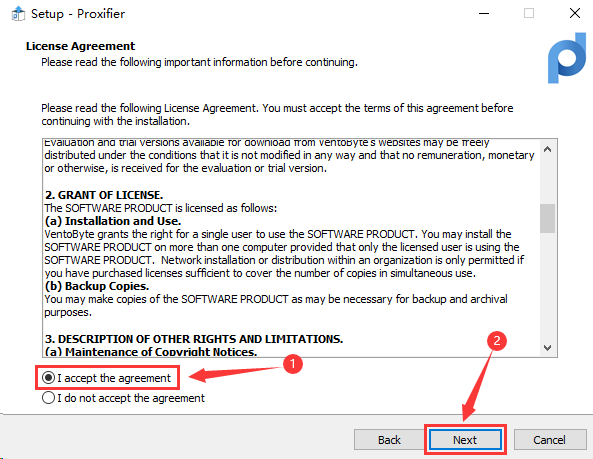
勾选【 I accept the agreement 】,点击【 Next 】。
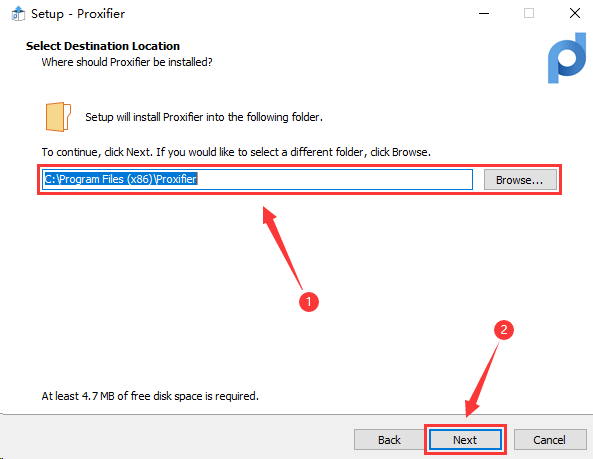
选择安装地址,点击【 Next 】。
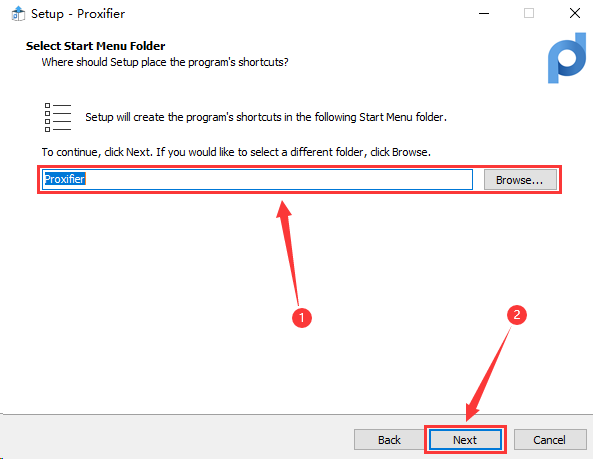
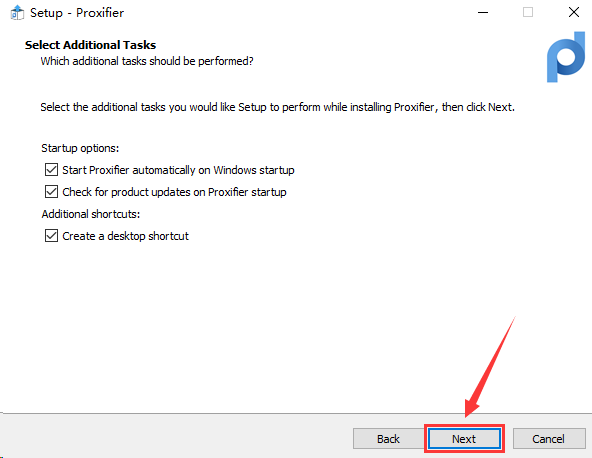
在开始菜单里创建一个叫 Proxifier 的文件夹,勾选创建桌面快捷方式,点击【 Next 】。
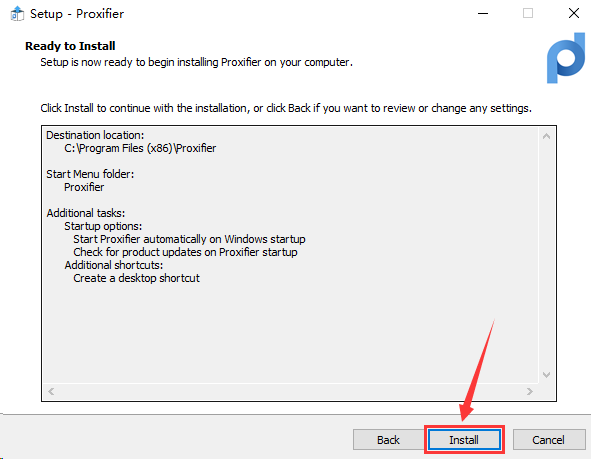
确认所有信息无误后,点击【 Install 】开始安装。
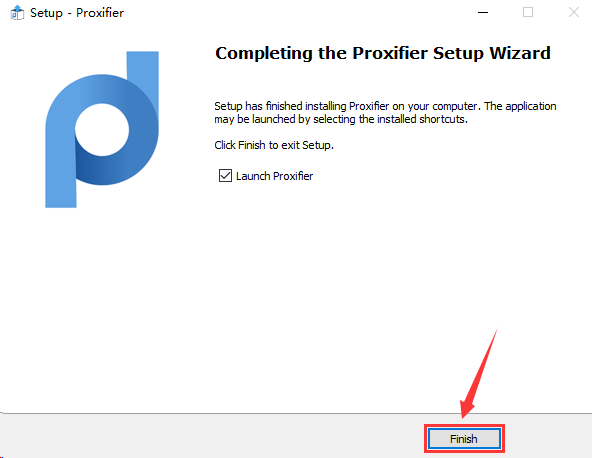
安装完成点击【 Finish 】。
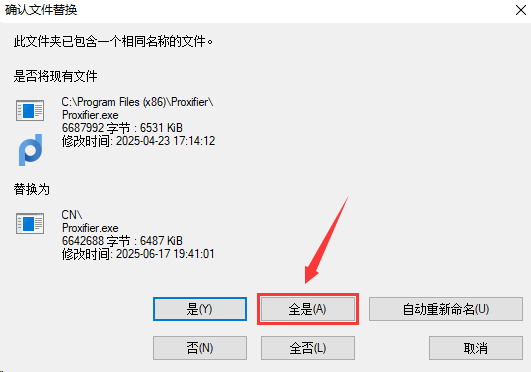
3,打开解压缩的 Proxifier v4.14 Chs.rar\CN 文件,把里面的所有文件复制到 Proxifier 的安装目录下,默认是 C:\Program Files (x86)\Proxifier ,系统提示“ 是否替换目标中的文件 ”时,选择替换。
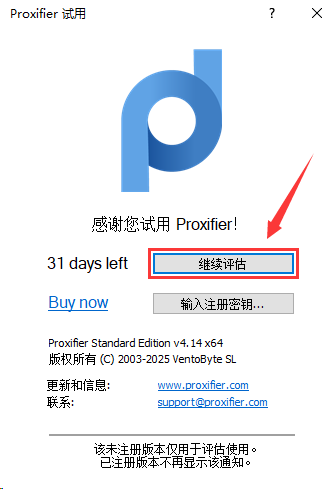
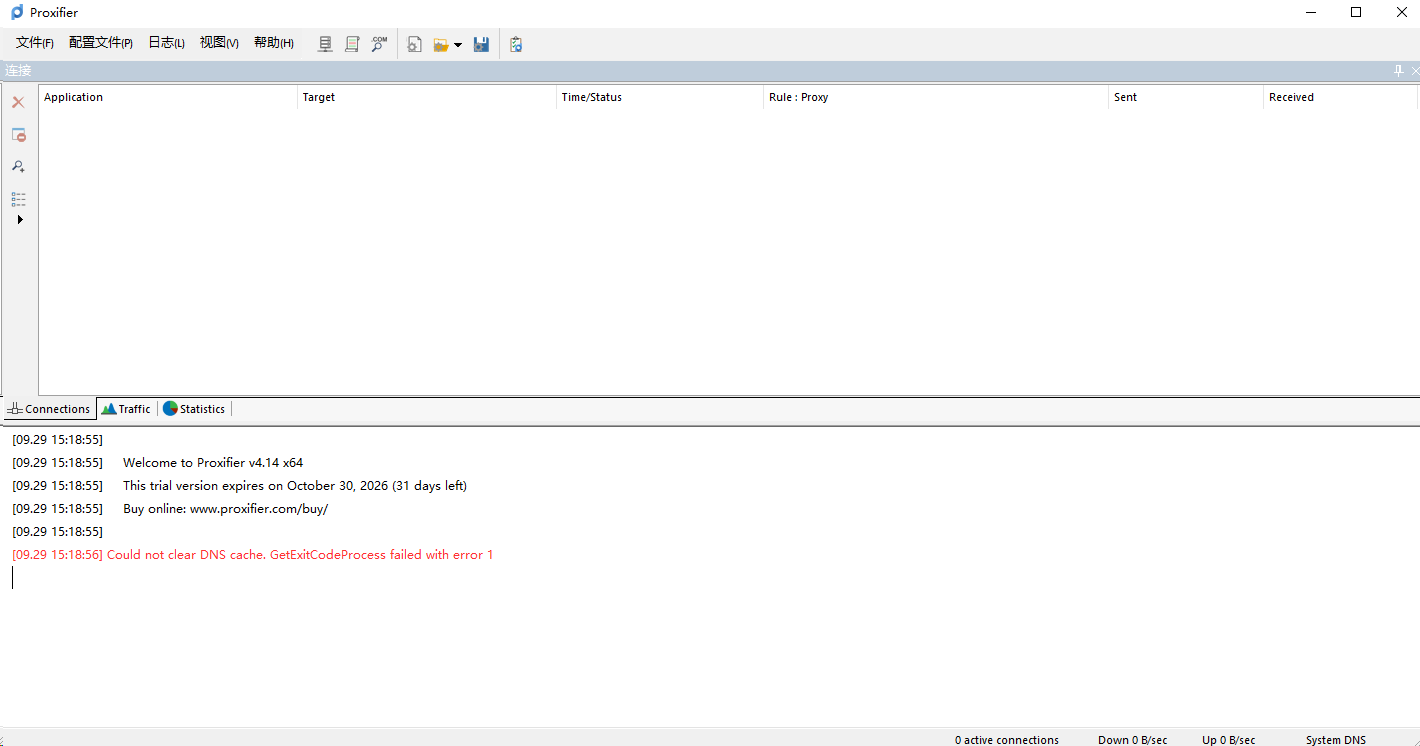
4,替换完成后,打开 Proxifier ,汉化成功界面会变成中文,点击【 继续评估 】,就可以看到 Proxifier 的主界面了。
第二步,外网访问本地代理服务
在内网的电脑上安装路由侠,点此下载
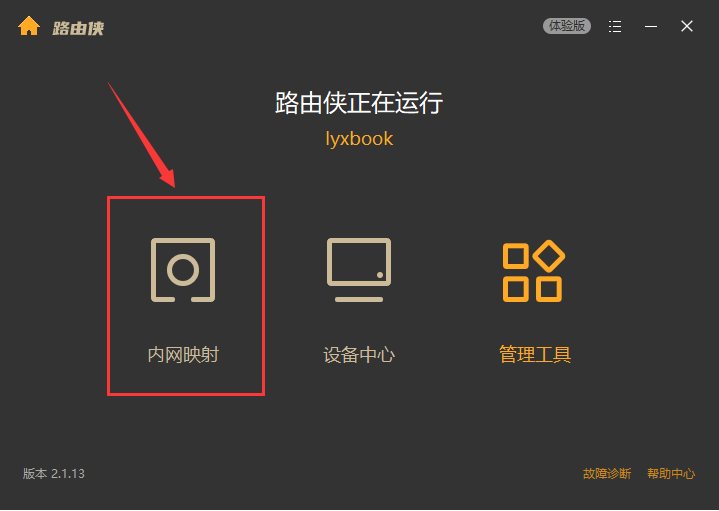
1,下载安装完成后,打开路由侠界面,点击【内网映射】。
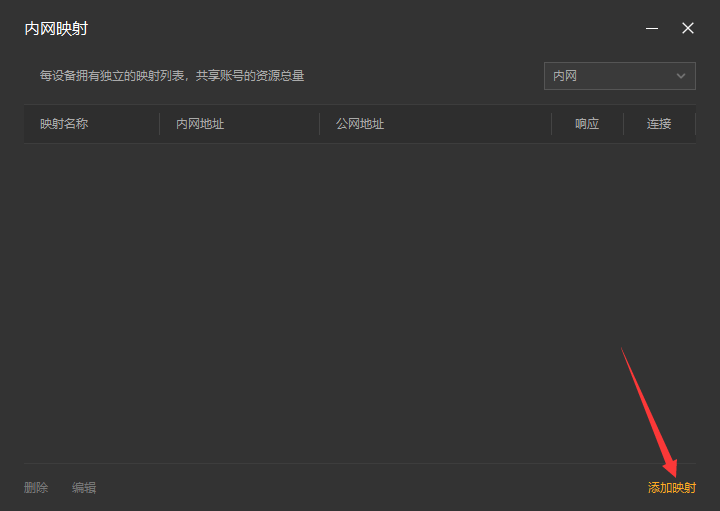
2,点击【添加映射】。
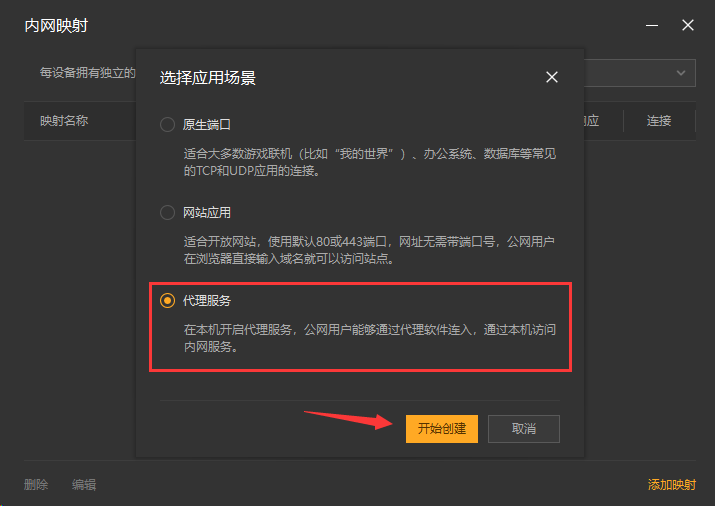
3,选择【代理服务】。
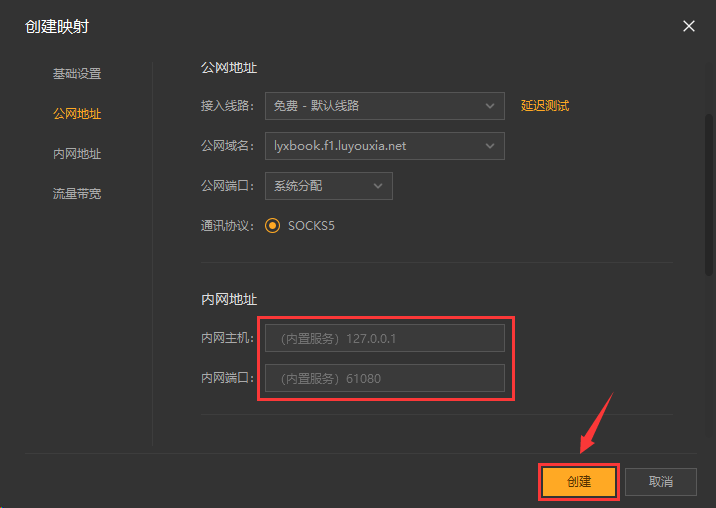
4,这里创建一个 SOCKS5 类型的映射,记住内网端口,点击【创建】按钮,如下图。
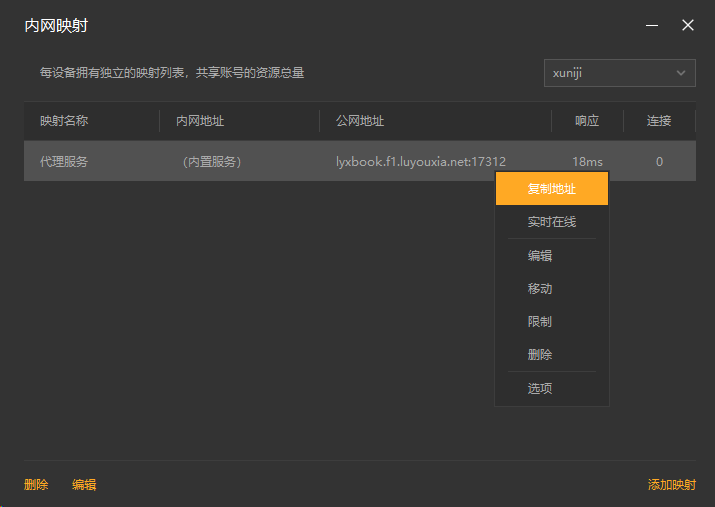
5,创建好后,就可以看到一条映射的公网地址,鼠标右键点击【复制地址】。
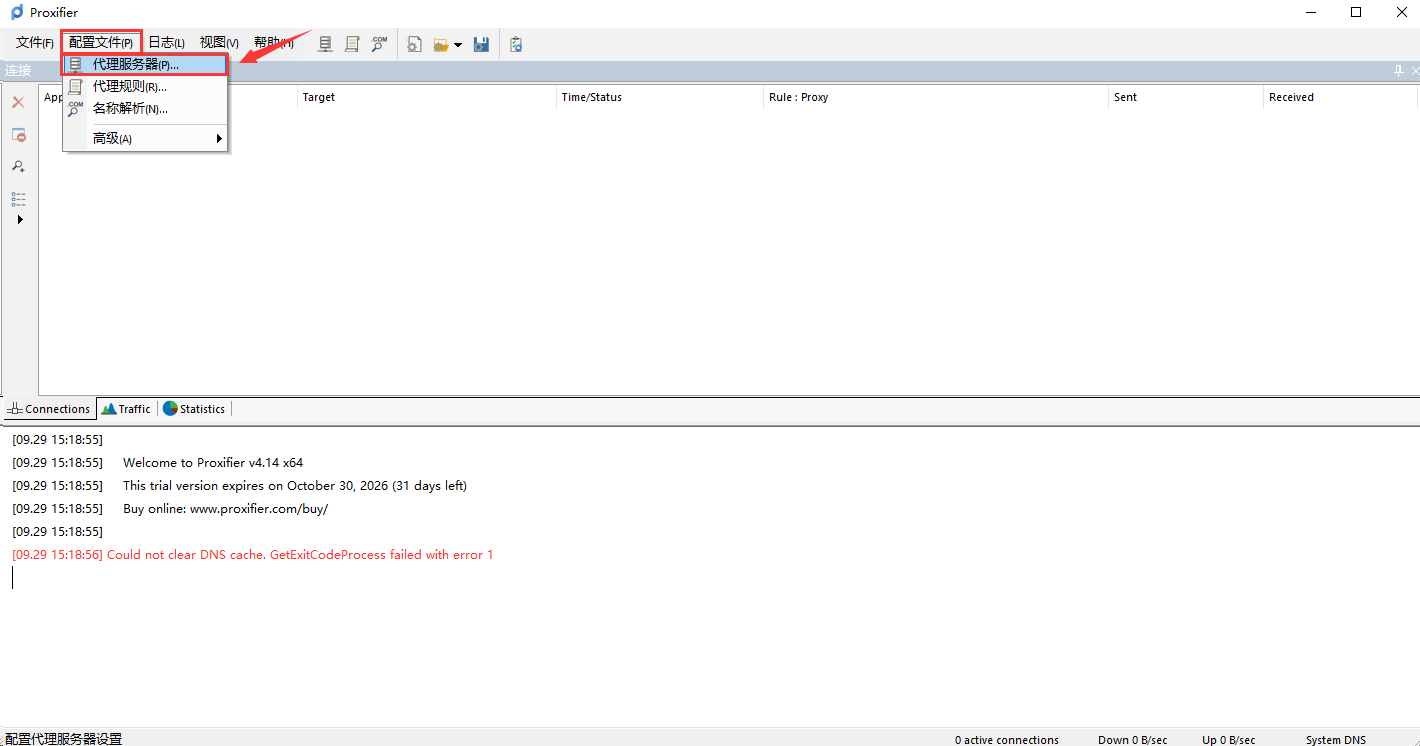
6,回到 Proxifier 主界面,点击菜单栏的【 配置文件 】 → 【 代理服务器 】。
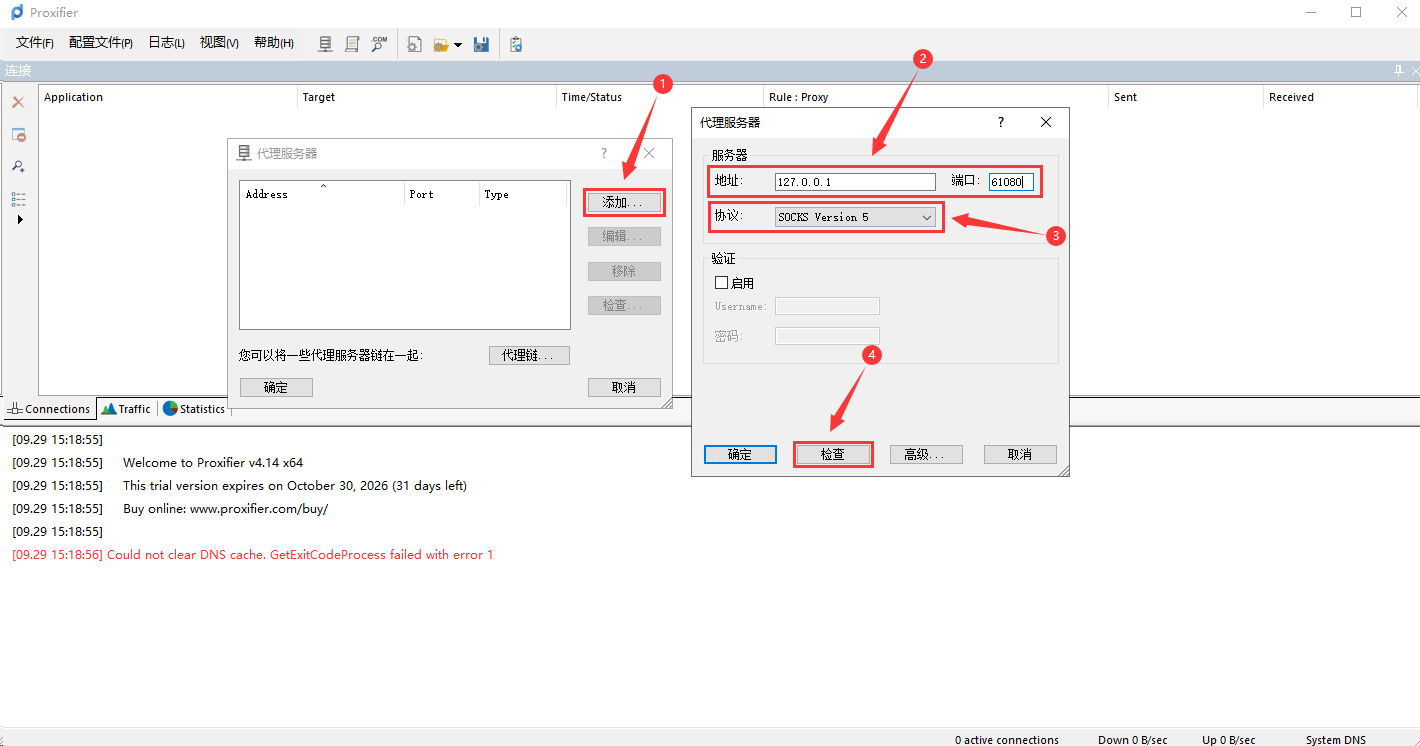
点击【 添加 】,如果你想在本机使用代理,填写内网地址 127.0.0.1 和端口 61080 ,如果你想让外网设备使用代理,填写外网地址 lyxbook.f1.luyouxia.net 和端口 17312 ,点击【 检查 】。
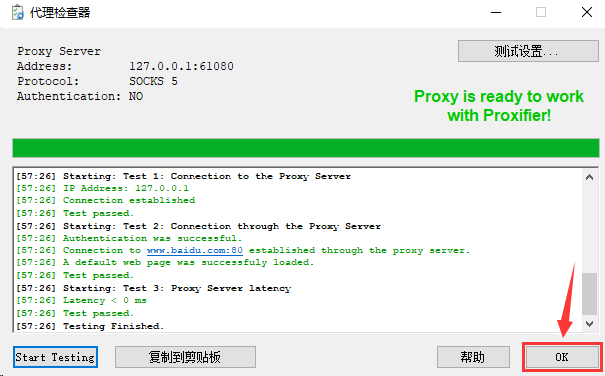
测试通过显示 Testing passed ,点击【 OK 】 → 【 确定 】。
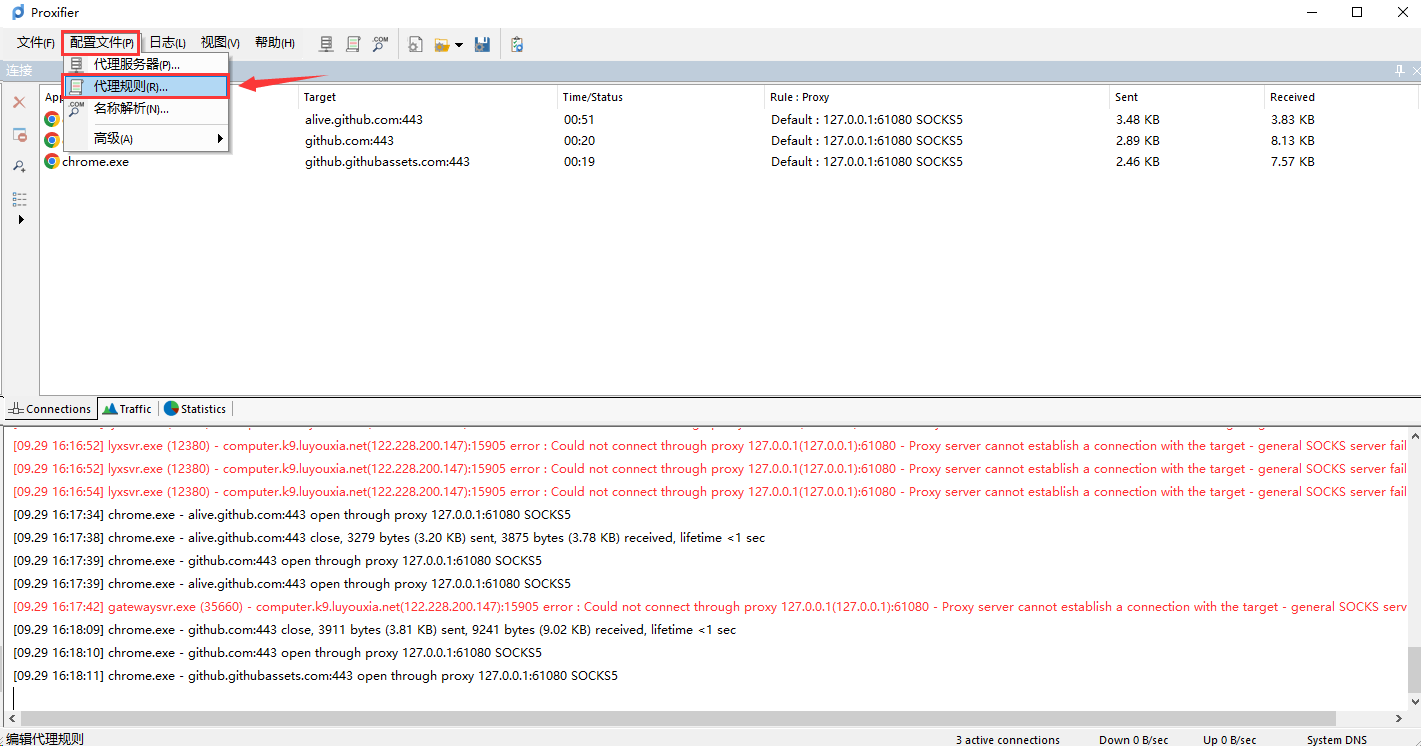
7,点击菜单栏【 配置文件 】 → 【 代理规则 】。
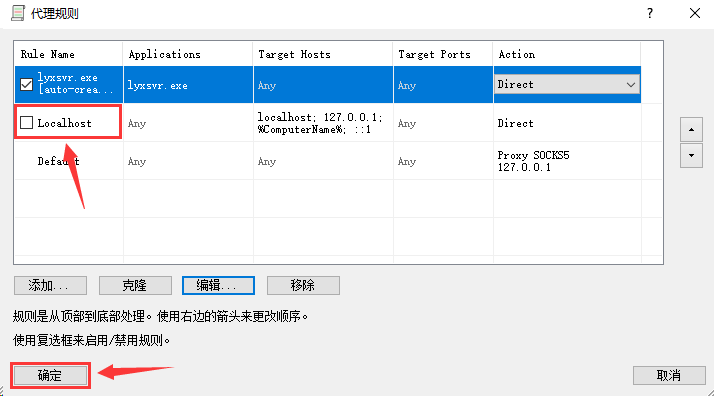
取消勾选【 Localhost 】,点击【 确定 】。
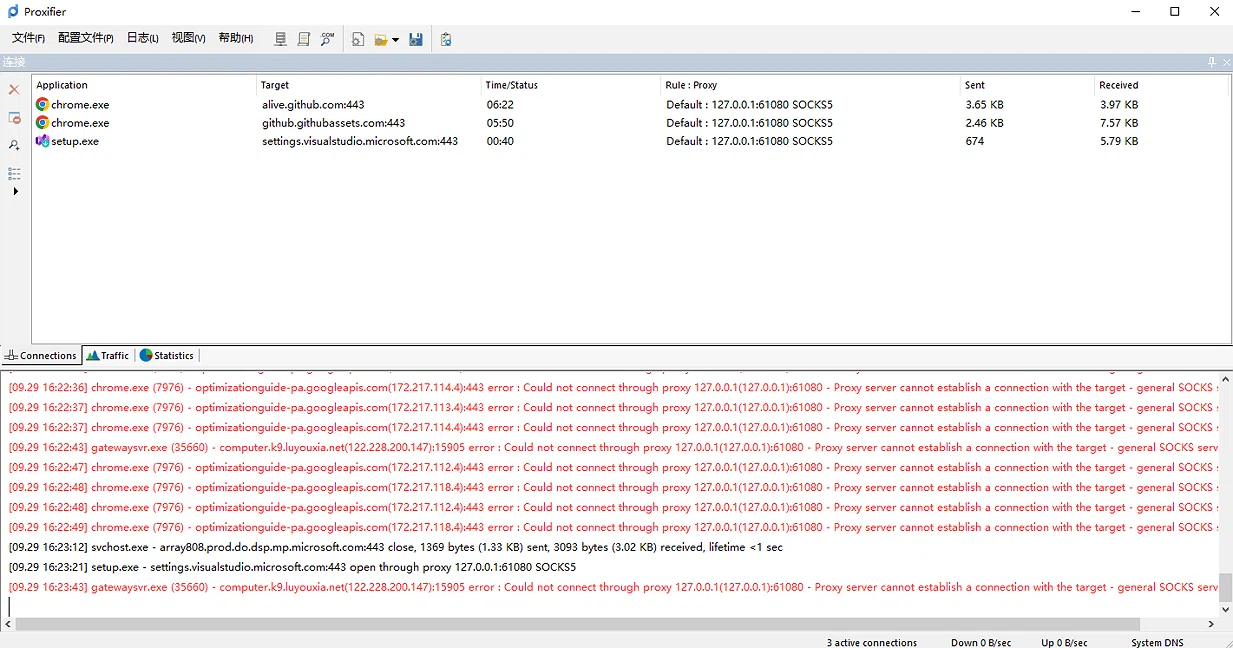
8,完成这些后,代理服务就彻底搭建好了。其他设备只要把代理地址设置为路由侠的公网地址和端口,就可以通过你的电脑上网了。
以上就是 Windows 系统在本地搭建 SOCKS5 代理服务以及利用路由侠的内网穿透平台实现外网访问该代理服务的全部教程了,如果想要对路由侠有更多的了解,可以进官网详细了解,路由侠官网地址:www.luyouxia.com