
browser-server 是一款面向 AI Agent 的自托管常驻浏览器服务,它通过让浏览器 7×24 小时持续运行并完整保留 Cookie 和页面状态,让 AI 能在不同会话间无缝衔接任务。本文将详细介绍如何在 Linux 系统局域网内部署 browser-server 并结合路由侠实现外网访问局域网内部署的 browser-server 。
第一步,本地部署 browser-server
1,本教程使用 Linux Ubuntu 系统进行演示,首先输入以下命令更新软件包列表。
sudo apt update && sudo apt upgrade -y
2,在终端中执行以下命令安装依赖。
sudo apt-get install -y xvfb x11vnc chromium-browser libnss3-tools
3,全局安装 browser-server 。
npm install -g @cjwddz/browser-server
4,启动 browser-server 服务,并设置登录账号密码。
browser-server start -u admin -p 你的管理员密码
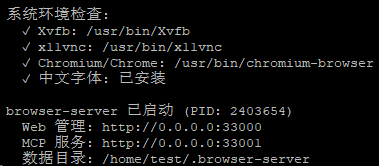
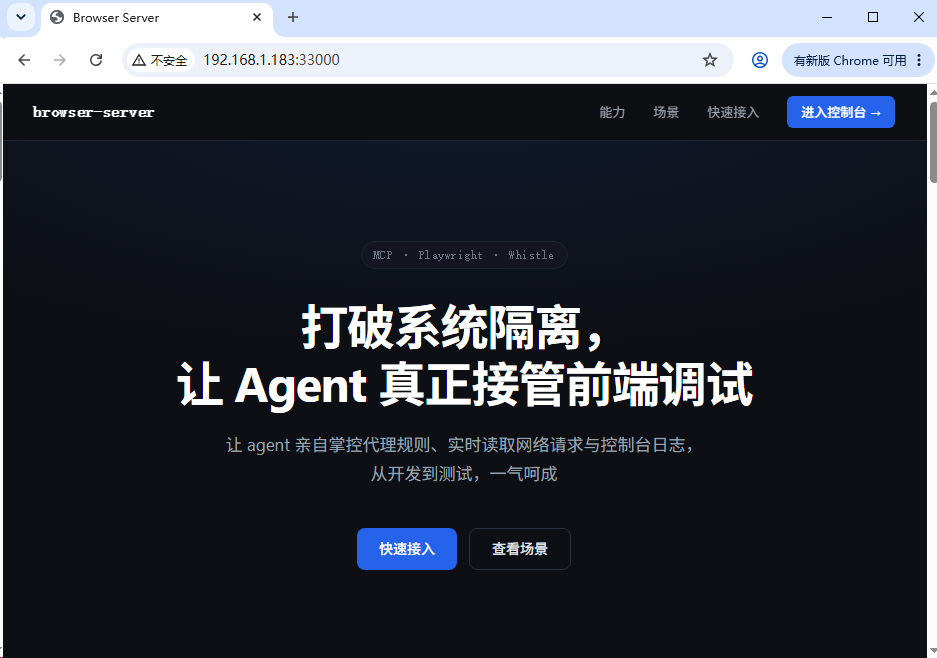
5,打开浏览器访问地址 http://你的服务器 IP:33000 ,就能看到你部署的 browser-server 界面了。
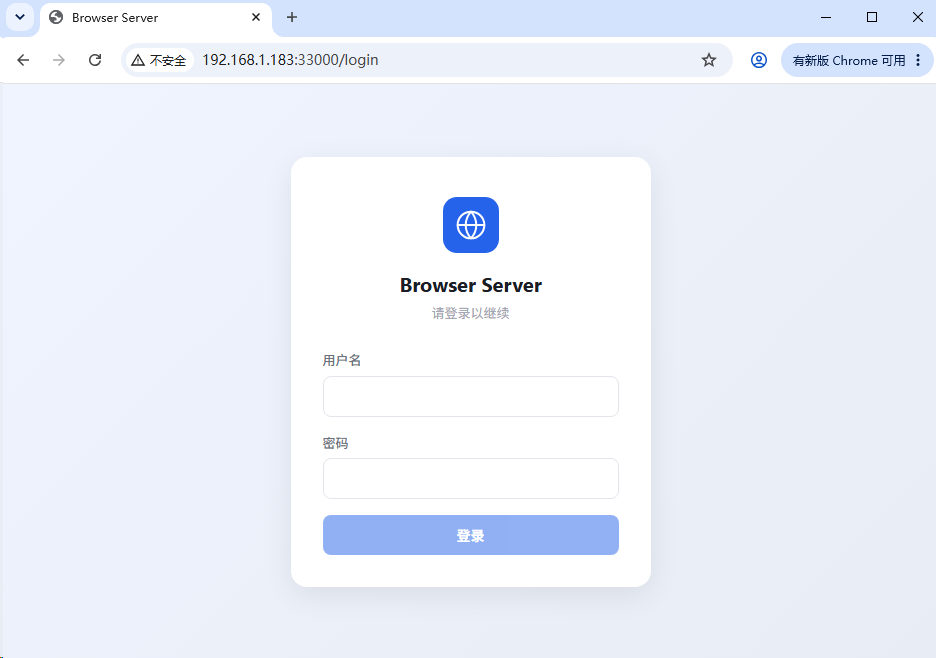
点击【进入控制台】进入登录界面,输入你设置的管理员账号和密码即可。
第二步,外网访问本地 browser-server
安装路由侠内网穿透。
1,当前未提供网页管理,需要先在任意一台 Windows 机器安装路由侠 Windows 版本,用作跨机器管理。点此下载
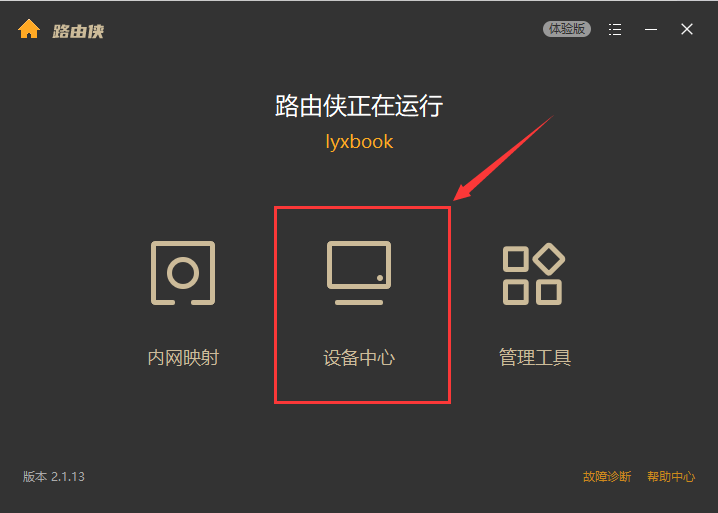
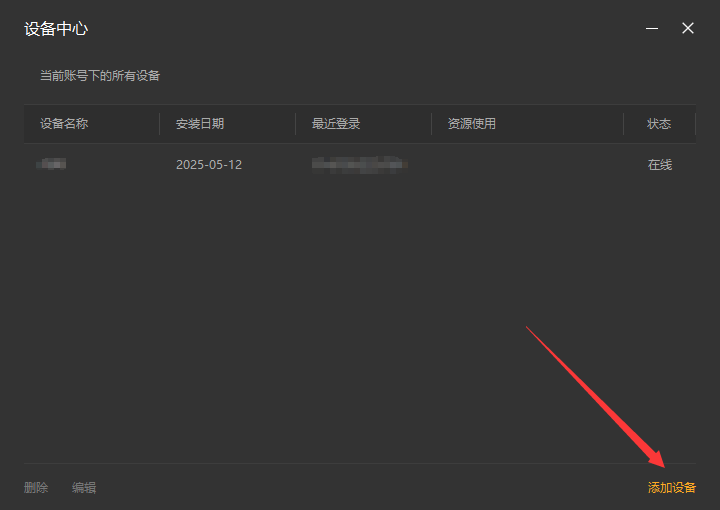
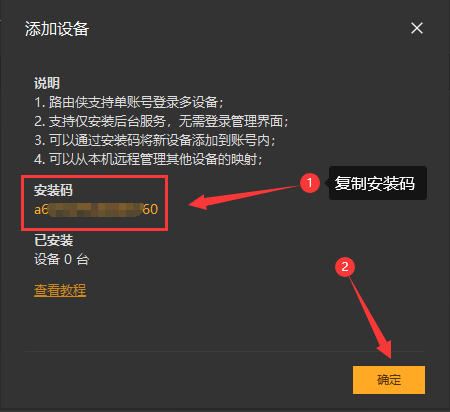
2,在路由侠客户端主界面,进入“ 设备管理 ”,点击右下角的“ 添加设备 ”,此时可查看到对应的安装码,此安装码用于将设备添加到对应账号下,可选中后复制。
3,直接下载后导入:
wget https://dl.luyouxia.com:8443/v2/lyx-docker-x86_64.tar
docker load -i lyx-docker-x86_64.tar
4,然后使用该镜像启动容器。
docker run --name lyx -it --restart=always --net=host -e code=这里填写安装码 luyouxia/lyx
5,此时,需要等待下载和安装的过程,如果一切正常,最终可以看到一些输出,并且可以看到如下提示:
[Device] Logged in. Token: ....
这就表示安装成功了。
当前 Linux 终端这边,如果是使用的上面的命令,Docker 是运行在前台,此时可以按住 Ctrl + C ,退出路由侠,容器也将退出。现在可以使用以下命令将其放入后台持续运行:
docker start lyx
注意如果容器删除,重新 docker run , 将创建为新的设备。
需要注意的是,因为容器参数已经添加了 --restart=always ,这样开机就会自动启动,不需要再手动启动路由侠了。
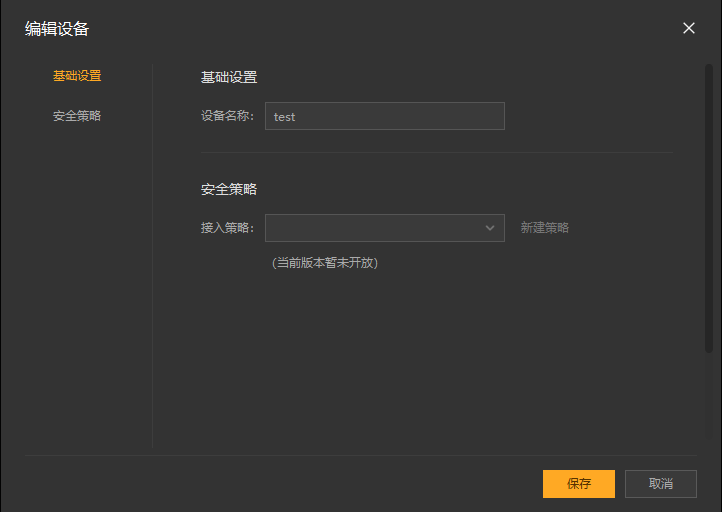
6,现在回到 Windows 这边设备列表,点击右上角的 × 返回主界面,再次进入,就可以找到这个设备,可以修改名称。
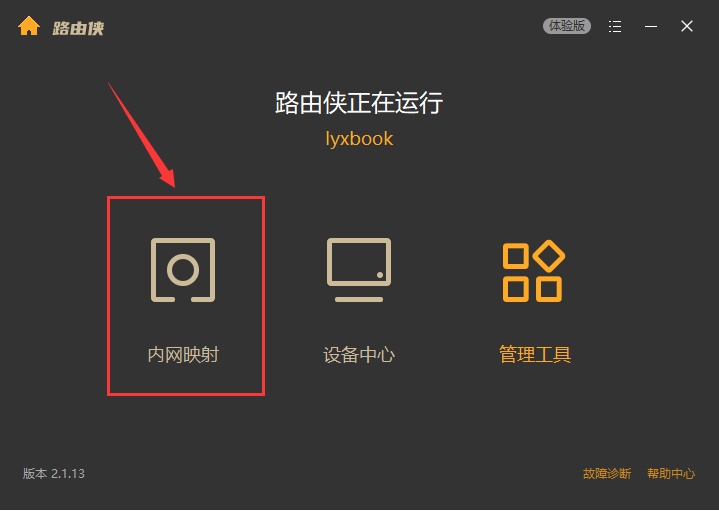
7,回到主界面,点击【内网映射】。
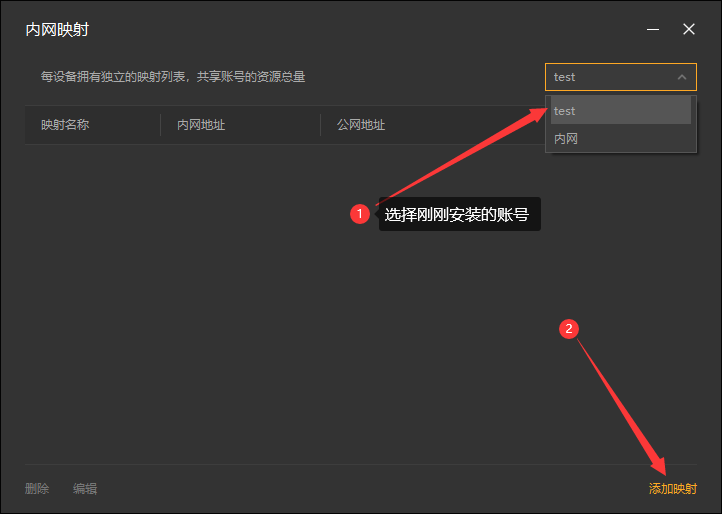
8,注意右上角的设备名称下拉框,这里选中刚刚添加的设备名称,此时在这个界面上添加的映射,就属于刚刚这个设备。添加或修改一般需要等待 30 秒,容器中的路由侠进程就会更新并加载。切换好设备后,点击【添加映射】。
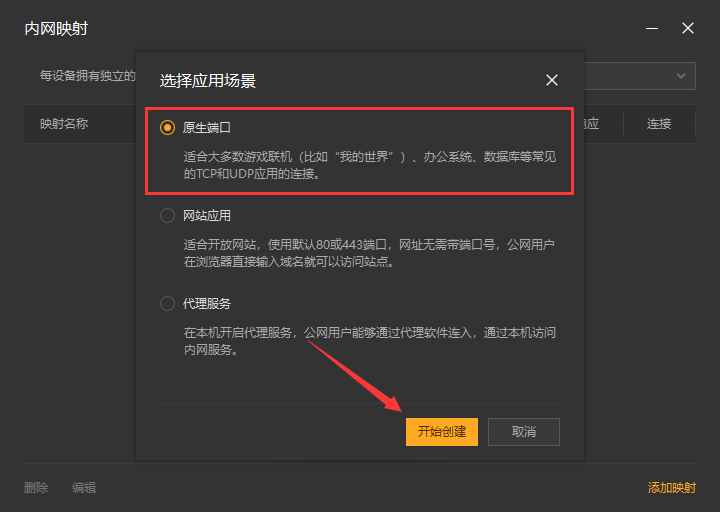
9,选择【原生端口】。
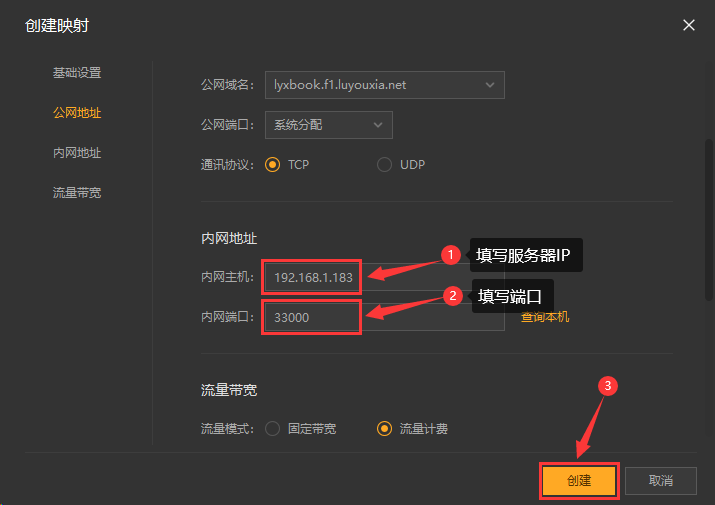
10,在内网地址填写你的服务器 IP 和 browser-server 端口 33000 后点击【创建】按钮,如下图。
11,创建好后,就可以看到一条映射的公网地址,鼠标右键点击【复制地址】。
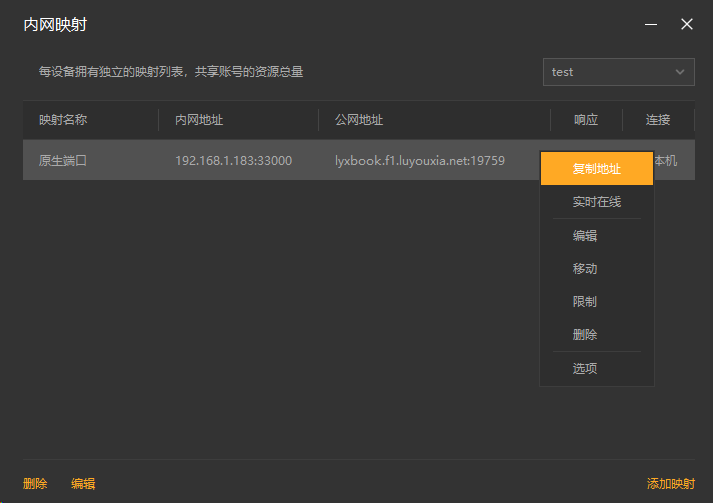
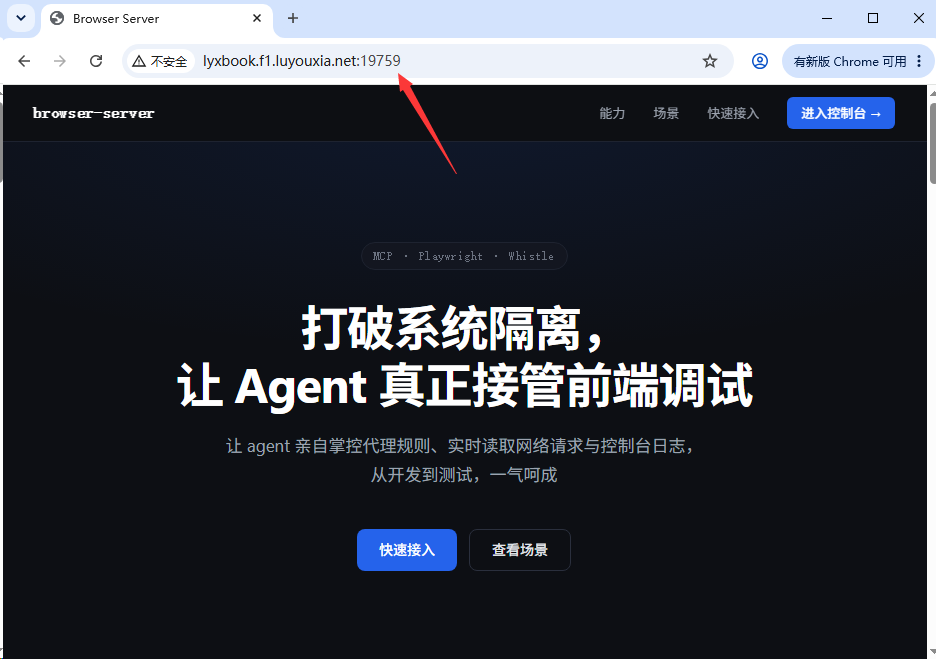
12,在外网电脑上,打开浏览器,在地址栏输入从路由侠生成的外网地址,就可以看到内网部署的 browser-server 界面了。
以上就是 Linux 系统在局域网内部署 browser-server 服务以及利用路由侠的内网穿透平台实现外网访问局域网内部署的 browser-server 的全部教程了,如果想要对路由侠有更多的了解,可以进官网详细了解,路由侠官网地址:www.luyouxia.com